動画で紹介した設定を、実際の画面で確かめながら進められます。赤い枠と番号の順に押してください。


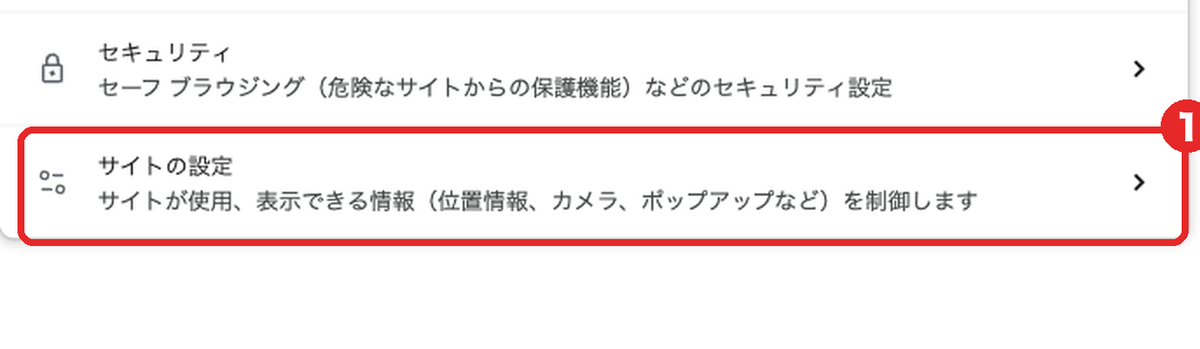
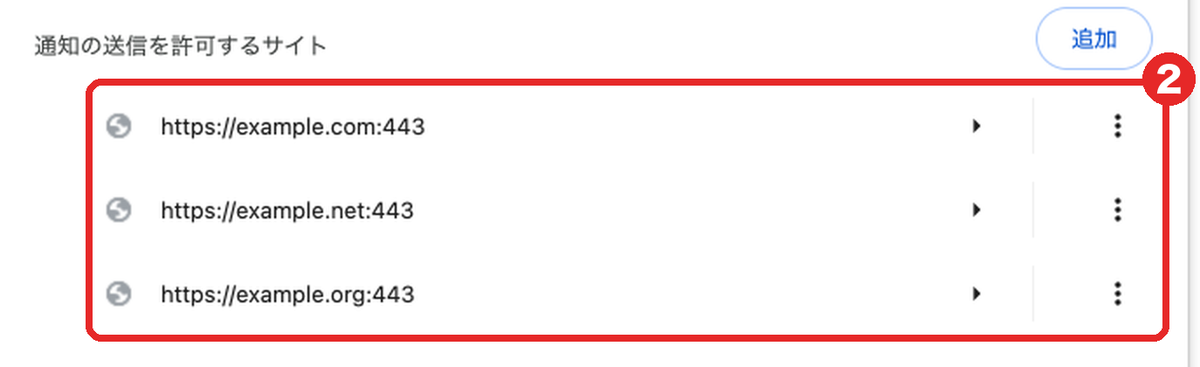
右上の点3つ → 設定 → プライバシーとセキュリティ → サイトの設定 → 通知。「通知の送信を許可するサイト」に知らないサイトがあれば、右の点3つから削除します。
画面の example.com などは説明用の例です。

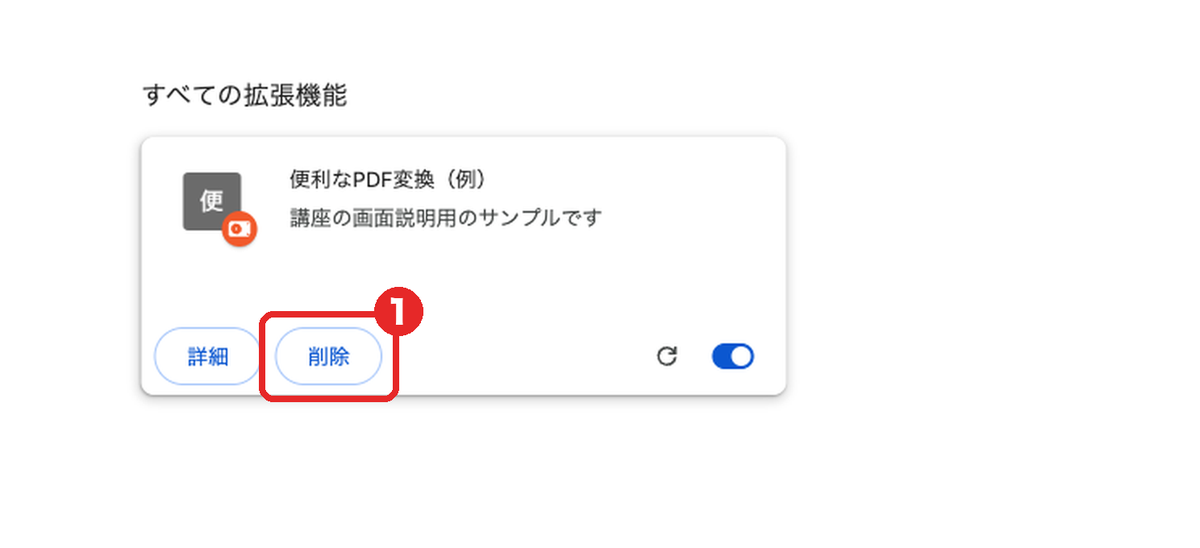
右上の点3つ → 拡張機能 → 拡張機能を管理。使っていないものは「削除」を押します。
画面の「便利なPDF変換(例)」は説明用の例です。

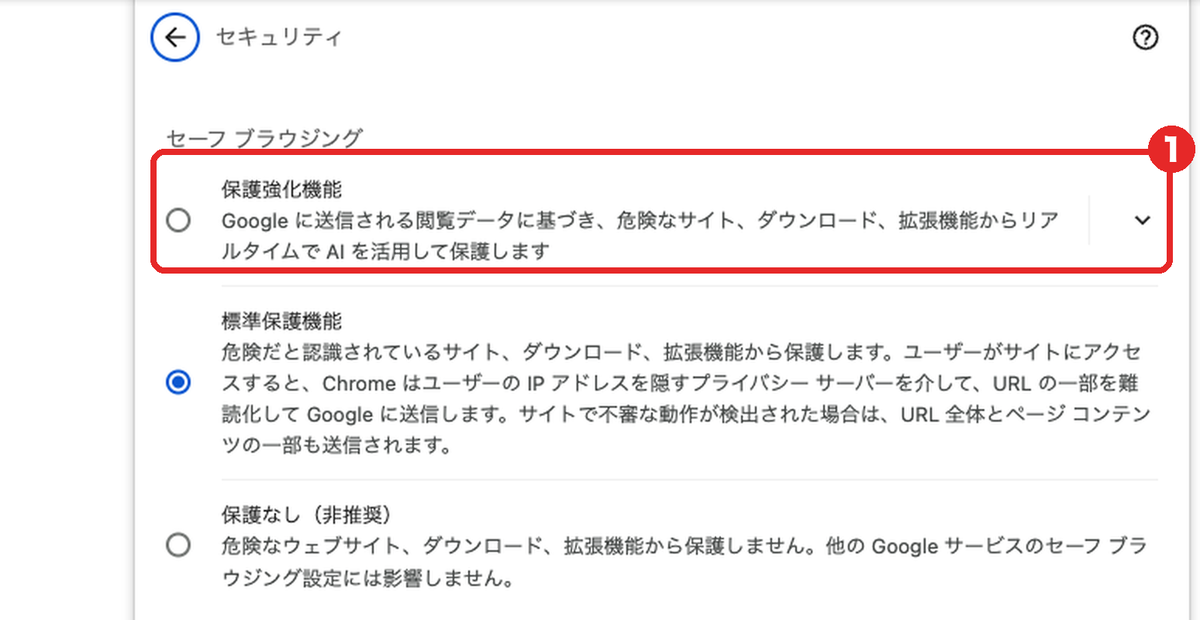
設定 → プライバシーとセキュリティ → セキュリティ。セーフ ブラウジングを「保護強化機能」にします。見ているページの情報の一部が Google に送られる仕組みなので、会社のパソコンは会社のルールを優先します。

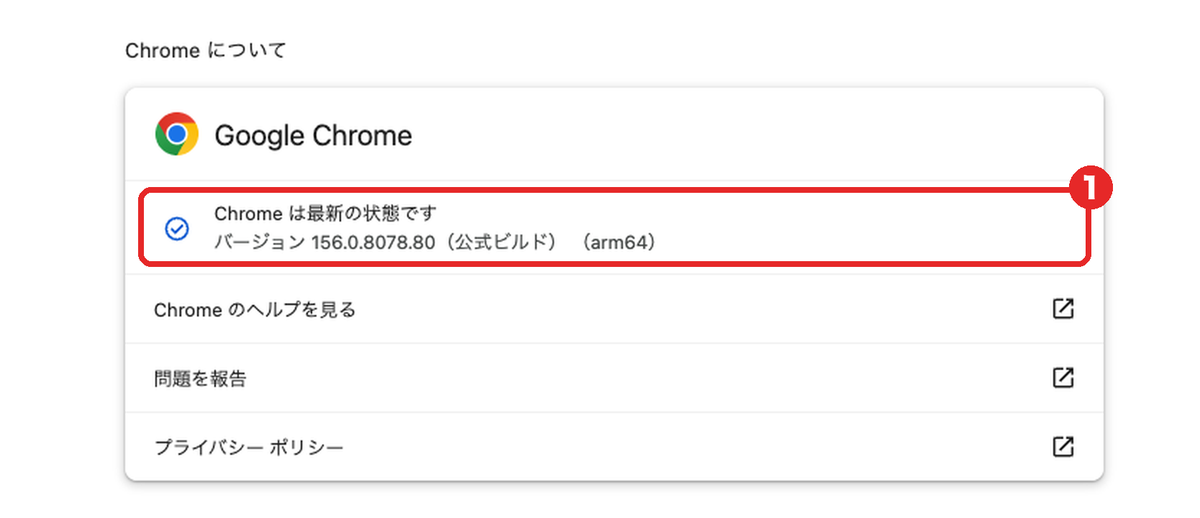
右上の点3つ → ヘルプ → Google Chrome について。「再起動」が出ていたら押します。「Chrome は最新の状態です」なら、そのままで大丈夫です。

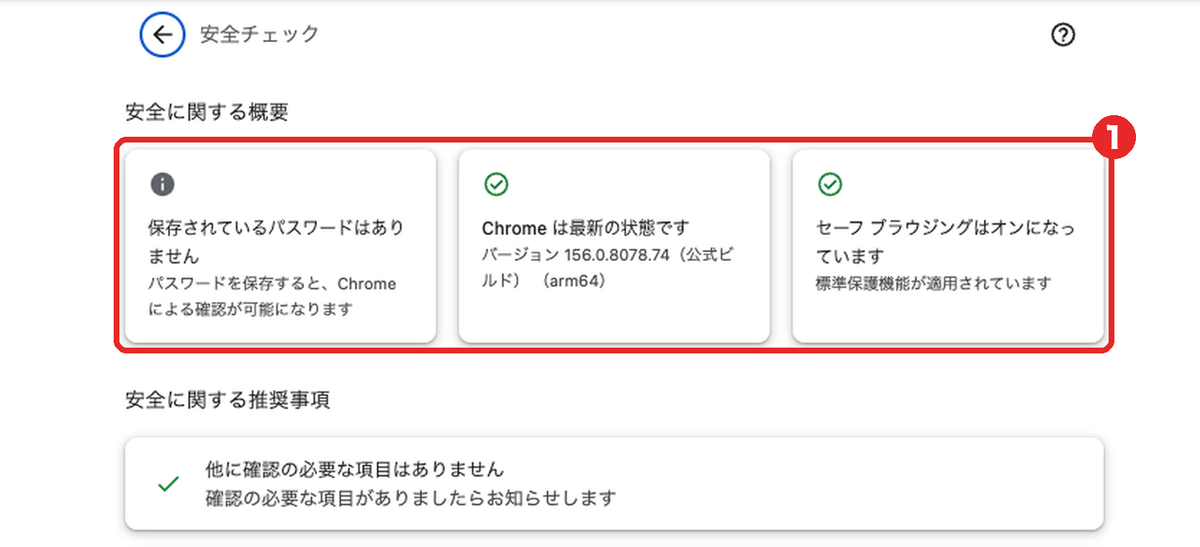
設定 → プライバシーとセキュリティ → 安全チェック。パスワード・更新・セーフ ブラウジングの状態を一覧で見られます。月に一度、開いてみてください。
この操作ガイドは、教材「AIでスクショ付き操作ガイドを作る方法」〜撮影・矢印・ぼかしも自動のスキルを使用して制作しています。
皆さん、こんにちは。
ミニかわあゆみです。
峰川AIゼミナール、最新セキュリティ講座、パソコン編の最終回。
今日は、Chrome編です。
WindowsでもMacでも、やり方は同じです。
Windows編とMac編でお話しした、偽の警告や罠の画面は、ほとんどが、いつものブラウザの中に出てきます。
今日は、Chromeでできる、あまり知られていない対策を、4つだけやります。
どれも、1分で終わります。
ロボットでないなら、許可を押してください。
こんな画面を見たことはありませんか。
これは、通知を許可させる罠です。
一度許可すると、ウイルスに感染しています、という偽の通知が、何度も届くようになります。
押したことは忘れていても、許可は残っているんです。
見直しましょう。
Chromeの右上の点3つから、設定、プライバシーとセキュリティ、サイトの設定、通知へ。
通知を許可しているサイトの一覧が出てきます。
心当たりのないサイトは、削除。
必要な通知を消してしまっても、そのサイトでもう一度許可すれば戻るので、大丈夫です。
2つめは、拡張機能です。
Chromeに後から足した、便利な機能のことです。
実は、何年も普通に使われていた拡張機能が、ある日の更新で、情報を盗むものに変わってしまう事件が、何度も起きています。
公式のストアにある、評判がいい、だけでは安全とは言えません。
点3つから、拡張機能、拡張機能を管理へ。
使っていないものは、削除しましょう。
3つめ。
設定の、プライバシーとセキュリティから、セキュリティへ。
セーフ ブラウジングを、保護強化機能にします。
Googleがまだ知らない、新しい危険なサイトや、怪しい拡張機能にも、警告を出してくれます。
さらにGoogleは10月に、ページからコピーした命令が、貼り付けの罠ではないかを調べて、危ないときは警告する仕組みを、この保護強化機能に加えると発表しました。
その代わり、見ているページの情報の一部を、Googleに送る仕組みです。
会社のパソコンでは、会社のルールを優先してくださいね。
4つめは、とても簡単です。
Chromeの更新は、ブラウザを閉じて、次に開くときに入ります。
だから、開きっぱなしにしていると、直ったはずの弱点が、残ったままなんです。
点3つから、ヘルプ、Google Chromeについて。
再起動、のボタンが出ていたら、押してください。
出ていなければ、最新です。
今日の設定を、まとめて見られる画面もあります。
プライバシーとセキュリティの、安全チェックです。
漏れたパスワード、怪しい通知、有害な拡張機能、更新の状態を、一覧で教えてくれます。
月に一度くらい、開いてみてください。
今日のまとめです。
通知の許可と、拡張機能を見直す。
保護強化機能にして、再起動ボタンを押す。
そして、パソコン編を通しての約束です。
画面が、許可して、貼り付けて、電話して、と言ってきたら、全部詐欺。
閉じるだけで、大丈夫です。
ひとつでもできたら、それだけで本当に前進です。
今日も最後まで、ありがとうございました。
なお、このゼミのナレーション音声は、AIで生成しています。
リンク先には英語のページも含まれます。ブラウザの翻訳機能を使うと読みやすくなります。
このページの音声はAIで生成しています。
この講座の動画は、教材「AIで動画講義を作る方法」〜撮影ゼロ・音声代は1本約20円・自分の声のクローンでのスキルを使用して制作しています。