Windows編
皆さん、こんにちは。
ミニかわあゆみです。
峰川AIゼミナール、最新セキュリティ講座、今日からはパソコン編。
1回目は、Windows編です。
このゼミの講師、峰川あゆみは、MicrosoftのCopilotアンバサダーも務めています。
Windowsのことなら、まかせてください。
パソコンを手元に置いて、いっしょにやっていきましょう。
結論は、ひとつだけ
まず、結論です。
パソコンの画面が、ここに電話してください、このソフトを入れてください、これを貼り付けて実行してください、と言ってきたら、それは100パーセント詐欺です。
今のパソコンの被害は、ウイルスが勝手に入ってくるより、画面の指示どおりに、自分で操作してしまうことで起きているんです。
だから、言われたら閉じる。
これだけ覚えてください。
偽の警告は、Escの長押しで閉じる
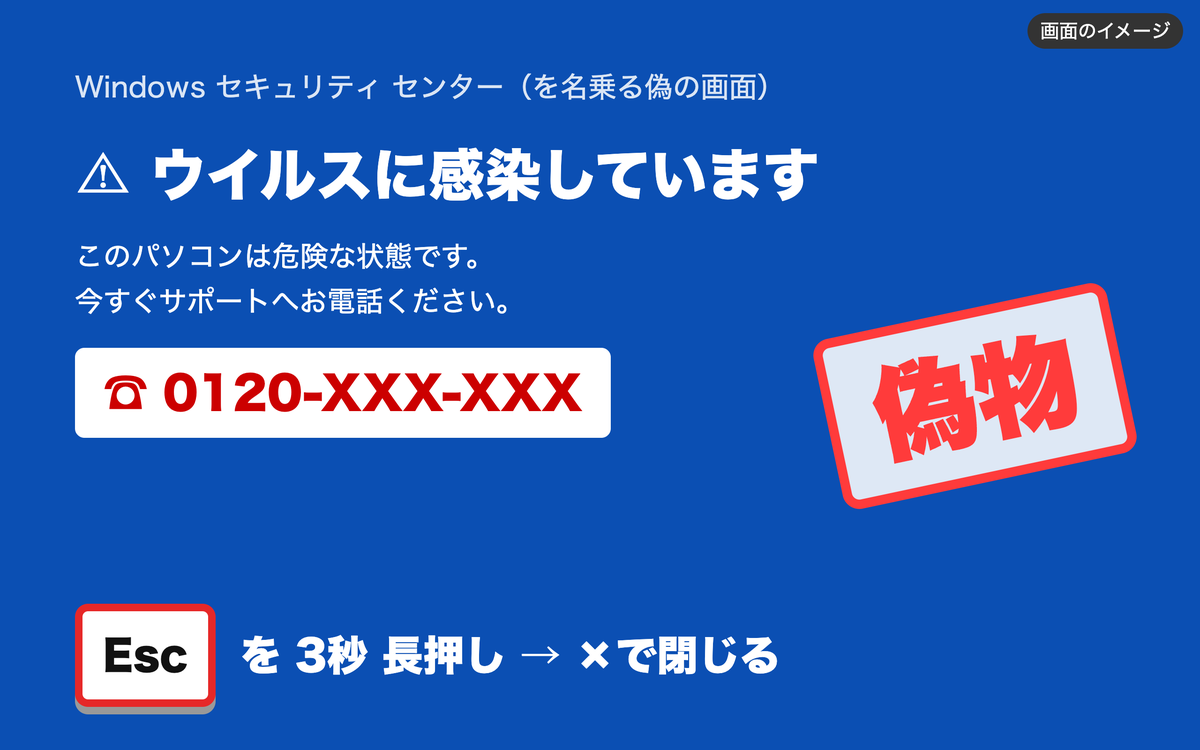
突然、大きな音と一緒に、ウイルスに感染しました、という警告が画面いっぱいに出ることがあります。
これは偽物で、パソコンは感染していません。
書いてある電話番号には、絶対にかけないでください。
キーボードの左上のEscキーを、3秒ほど長押しすると、全画面が解除されます。
出てきた×で、ブラウザを閉じれば終わりです。
閉じられないときは
閉じられないときは、画面を一度クリックしてから、もう一度Escを長押し。
それでもだめなら、Ctrl、Alt、Deleteを同時に押して、再起動します。
IPAという国の機関が、偽の警告を閉じる練習ができるサイトを用意しています。
リンクはテキストに置いてあるので、一度、練習しておくと安心です。
「ロボットではない」確認の罠
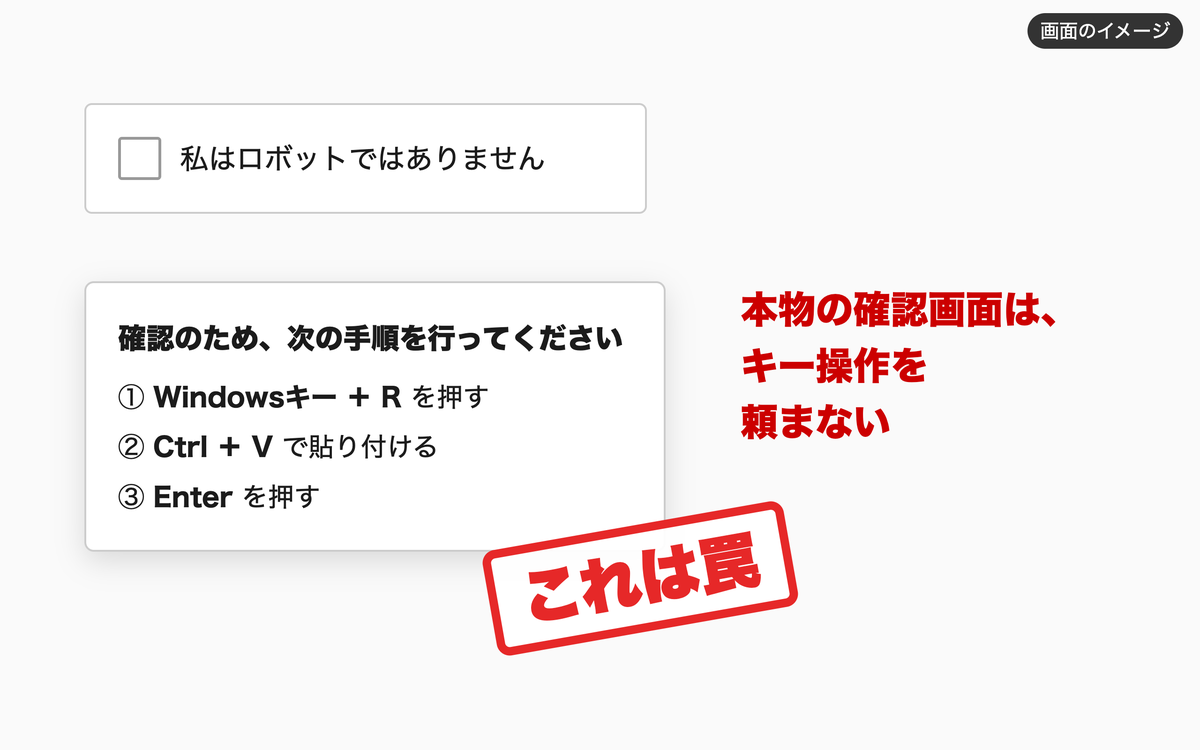
もうひとつ増えているのが、私はロボットではありません、という確認画面を装った罠です。
確認のために、Windowsキーと、アールを押して、貼り付けて、Enterを押してください、と指示してきます。
言われたとおりにすると、自分の手でウイルスを入れてしまうんです。
本物の確認画面が、キーボードの操作を頼むことはありません。
押すキーが変わっても同じです。
ページに言われて、何かを貼り付けて実行する。
それ自体が、全部アウトです。
回復キーを、今日たしかめる
次は、あまり知られていない、大事な話です。
最近のWindowsのパソコンは、本人が知らないうちに、中身が暗号化されていることが多いんです。
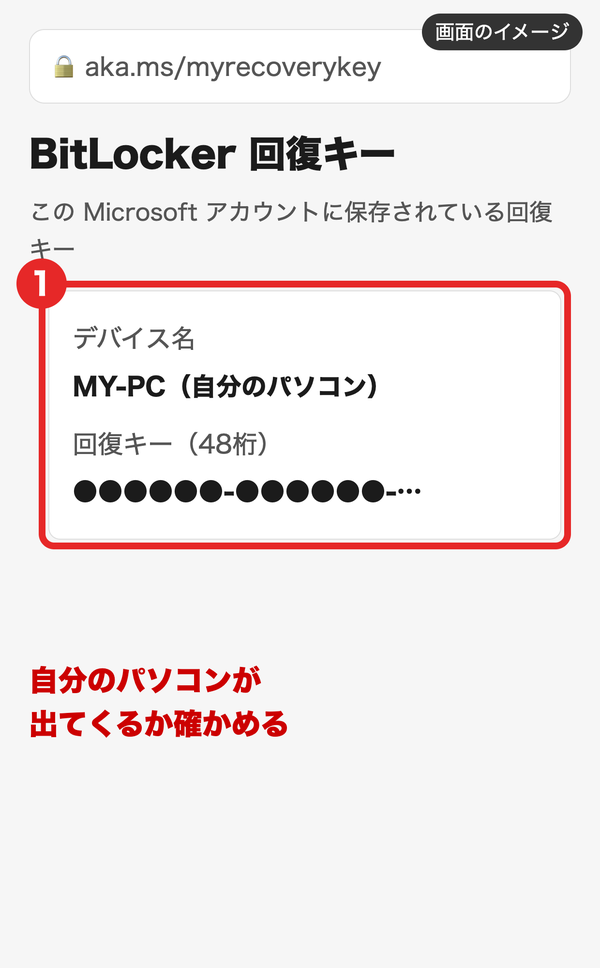
盗まれても中を読まれないので安心なのですが、まれに、更新のあとなどに、回復キーという48桁の番号を聞かれることがあります。
このキーが見つからないと、Microsoftでも元に戻せず、データはすべて消えてしまいます。
今日のうちに、スマホで回復キーのページを開いて、自分のパソコンが出てくるかを確かめてください。
アドレスは、テキストに置いてあります。
家族やお店に、設定してもらった人へ
家族や販売店に、最初の設定をしてもらった人は、注意してください。
回復キーは、設定した人のMicrosoftアカウントに入っていることがあります。
自分のアカウントで出てこなかったら、設定してくれた人に確かめましょう。
見つかったら、写真に撮るか紙に書いて、パソコンとは別の場所にしまっておきます。
ログインは、顔・指紋・PINに
次は、ログインです。
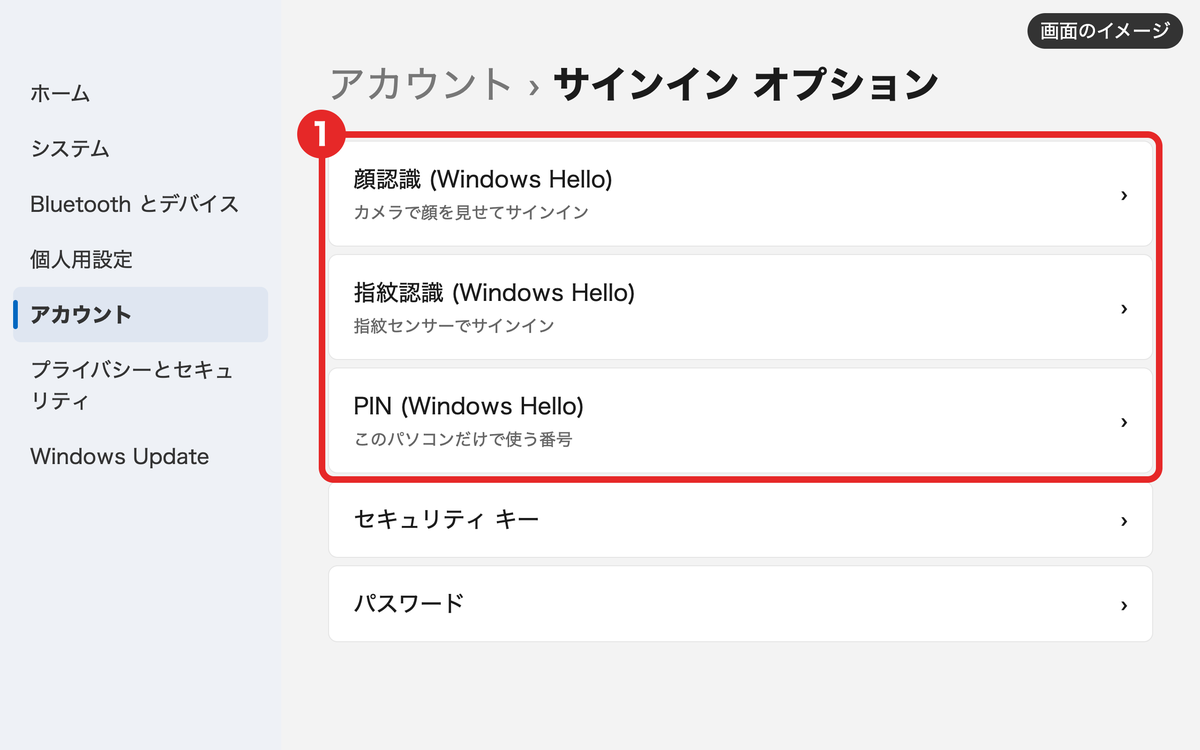
設定から、アカウント、サインイン オプションへ。
顔や指紋、PINを設定しておきましょう。
PINは、そのパソコン1台だけに結びついた番号です。
さらに、Microsoftのアカウントは、パスワードそのものを削除して、パスワードなしにすることができます。
パスキーを作っても、パスワードの入口が残っていると、そこが裏口になります。
入口ごと閉じられるのは、安心ですね。
Windows 11でも、更新が止まっていることがある
ここで、10月に起きたばかりの話です。
Windows 11を使っていても、安心とは限りません。
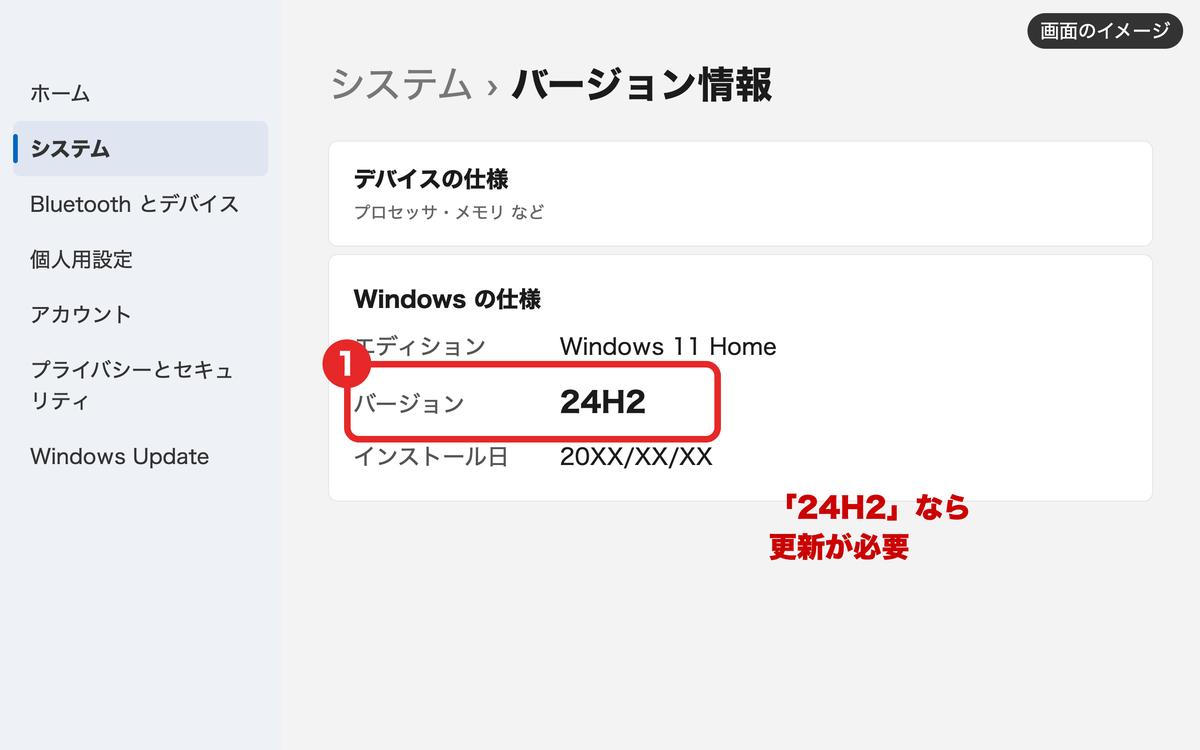
24H2というバージョンのままのパソコンは、10月14日で、セキュリティの更新が終わりました。
しかも10月の更新では、すでに攻撃に使われている弱点が直されています。
設定から、システム、バージョン情報を開いて、バージョンの欄を見てください。
24H2と書いてあったら、Windows Updateで、新しいバージョンへの更新を入れましょう。
Windows 10の人へ
まだWindows 10を使っている方へ。
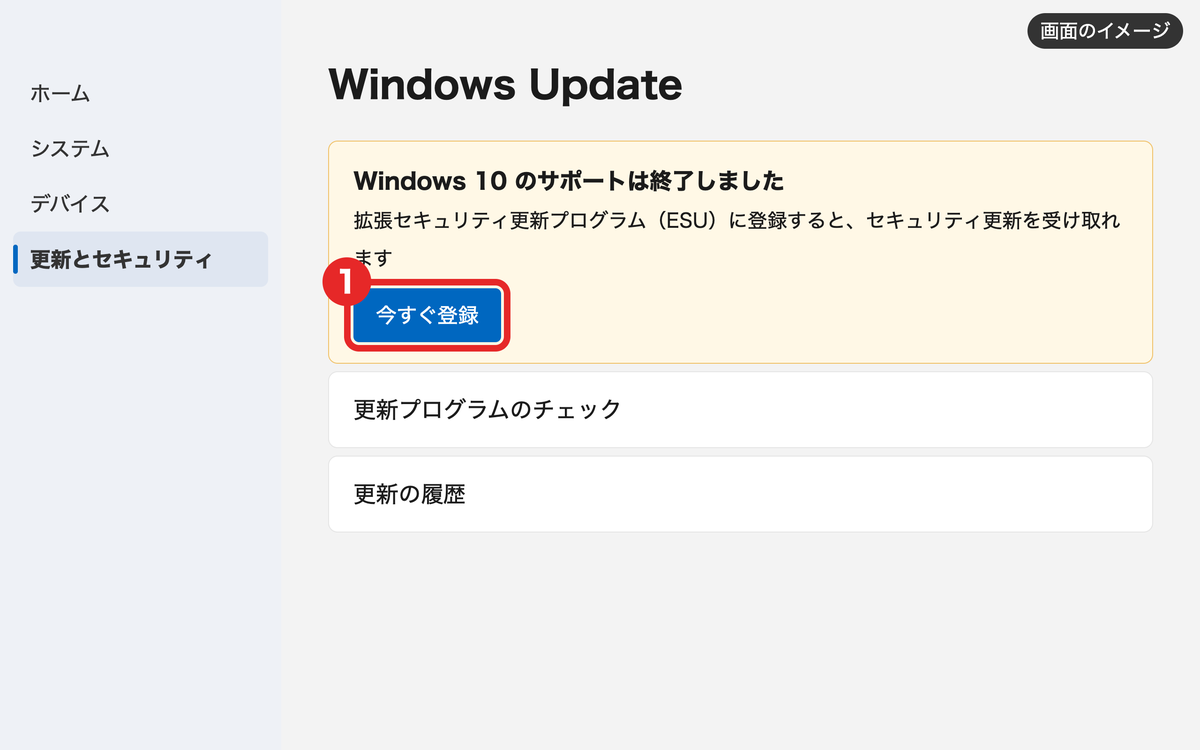
Windows 10のサポートは終わりましたが、セキュリティの更新だけを受け取れる仕組みが、2027年10月まで延長されています。
延長されたことは、あまり知られていません。
設定のWindows Updateに、今すぐ登録、が出ていたら、登録しておきましょう。
パソコンの設定をバックアップしていれば、追加の費用はかかりません。
その間に、Windows 11への乗り換えか、買い替えの準備をしてください。
ウイルス対策は、最初から入っているもので
ウイルス対策は、最初から入っているMicrosoft Defenderが、海外の試験機関で最高クラスの評価を受けています。
オンのまま、再起動が必要です、の表示はためずに、夜のうちに再起動を。
逆に、ウイルスが見つかりました、有料版を買ってください、という画面こそ、詐欺の入口のことがあります。
今日のまとめ
今日のまとめです。
画面が、電話して、入れて、貼り付けて、と言ってきたら、Escを長押しして閉じる。
今日のうちに、回復キーがどこにあるかを確かめる。
ログインは、顔か指紋かPINに。
次回は、Mac編です。
今日も最後まで、ありがとうございました。
なお、このゼミのナレーション音声は、AIで生成しています。