第 4 回

Mac編 — 「貼って」と言われたら、閉じる

MAIN LESSON

この回で学ぶこと

SCREENSHOT GUIDE

画面で見る手順

動画で紹介した設定を、実際の画面で確かめながら進められます。赤い枠と番号の順に押してください。

1. 「ターミナルに貼って」は、閉じる
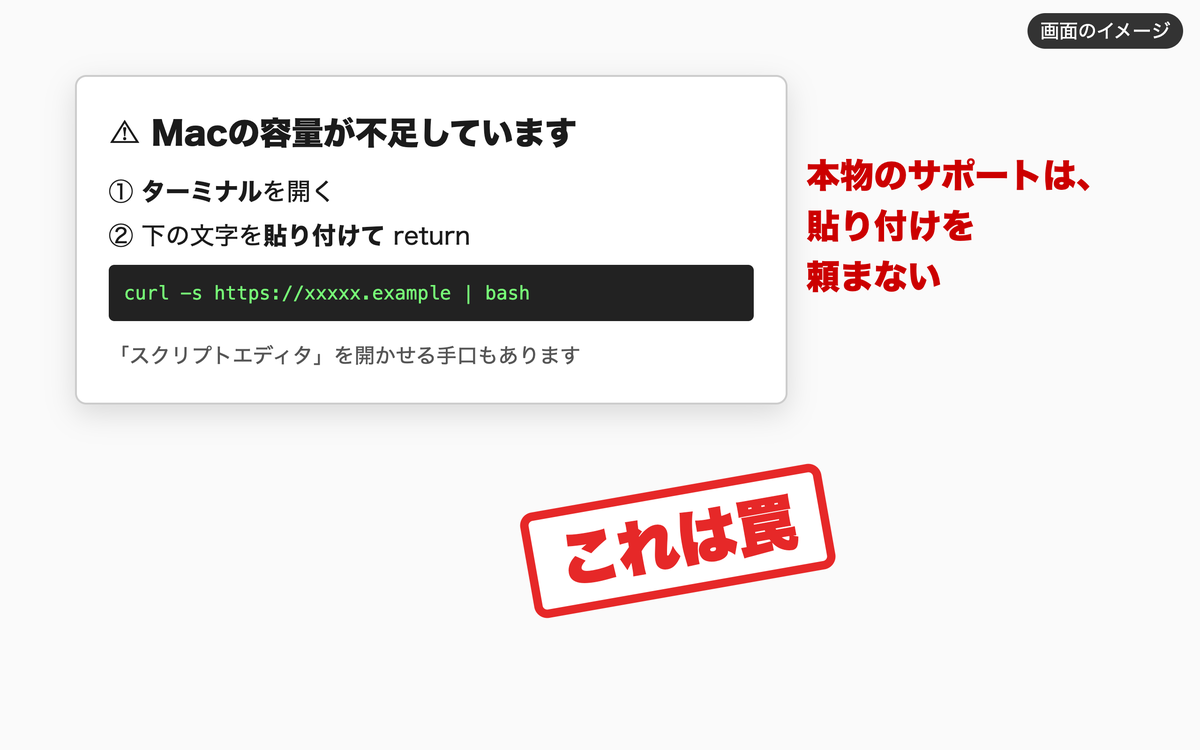
手順1: 「ターミナルに貼って」は、閉じる

Webページやチャット、電話で「ターミナル」「スクリプトエディタ」を開いて何かを貼り付けて実行して、と言われたら閉じます。本物のダウンロードやサポートが、こうした操作を頼むことはありません。

アプリを入れている途中でもないのに、Macのパスワードを聞いてくる画面にも入力しません。

2. 自動アップデートを、ぜんぶオン
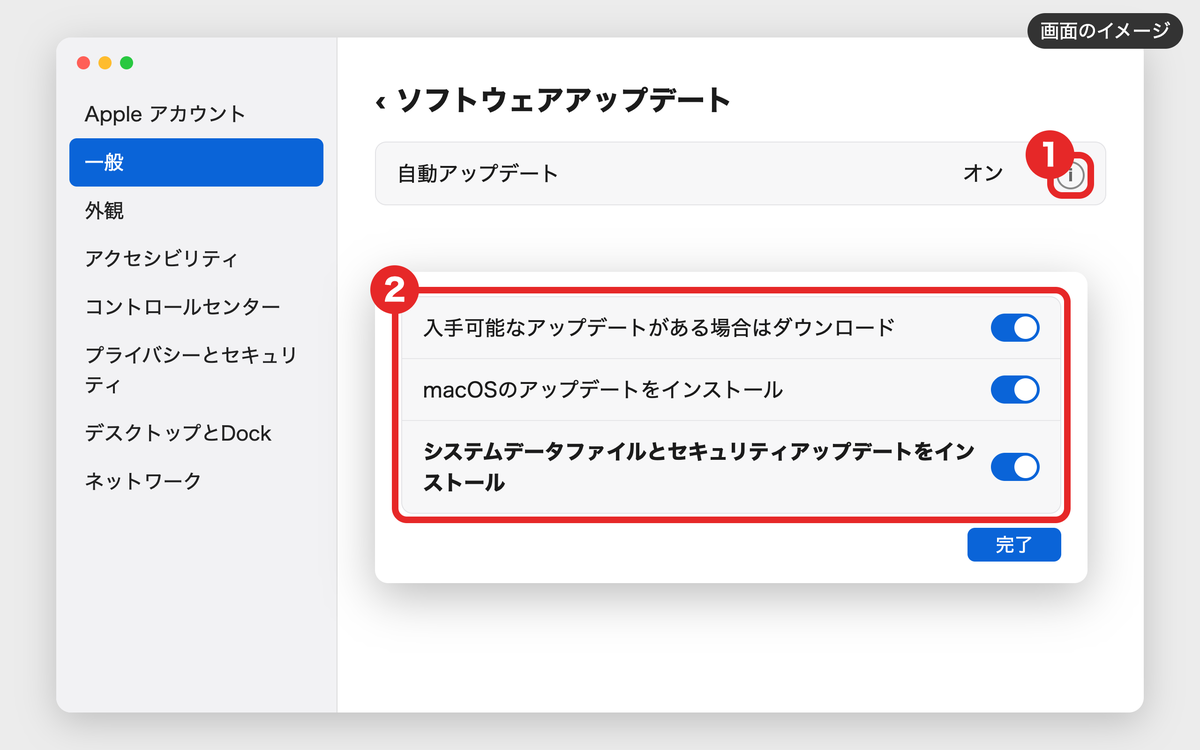
手順2: 自動アップデートを、ぜんぶオン

システム設定 → 一般 → ソフトウェアアップデート →「自動アップデート」の ⓘ。スイッチを全部オンにします。「システムデータファイルとセキュリティアップデートをインストール」に、Mac標準のウイルス対策の更新が含まれます。

古いmacOSでは「セキュリティ対応とシステムファイルをインストール」という名前です。

3. アプリは、App Storeか認証済みのものから
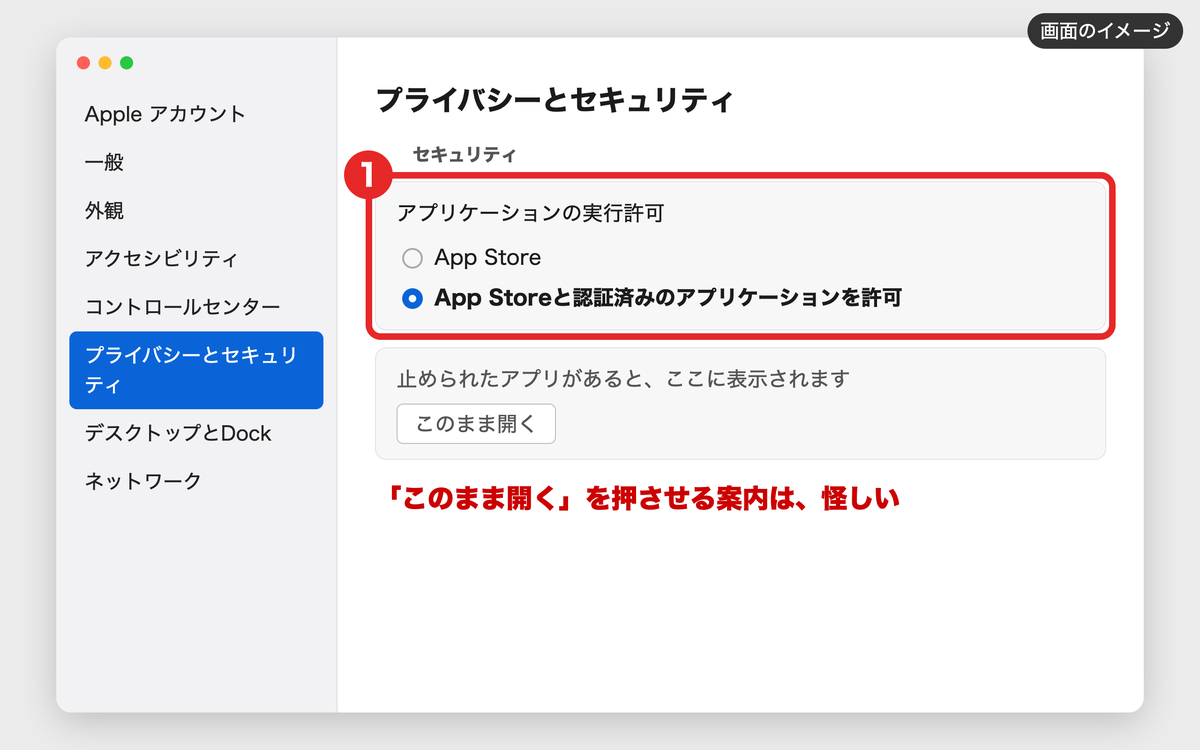
手順3: アプリは、App Storeか認証済みのものから

システム設定 → プライバシーとセキュリティ →「セキュリティ」。「App Storeと認証済みのアプリケーションを許可」になっているか確かめます。「このまま開く」を押してと案内されたら、怪しいと思ってください。

4. 「パスワード」アプリで、警告を見る
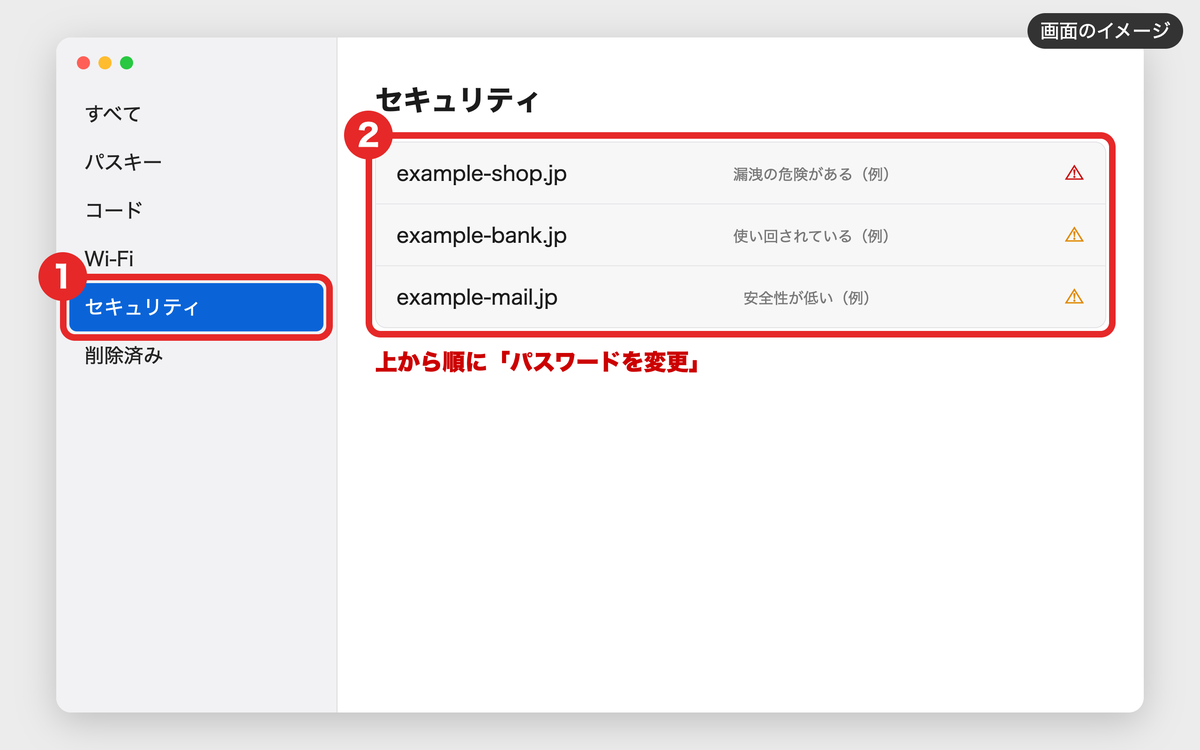
手順4: 「パスワード」アプリで、警告を見る

「パスワード」アプリを開き、左の「セキュリティ」へ。漏洩の危険があるもの・使い回しを、上から「パスワードを変更」で直します。

5. 知らないものが、居座っていないか
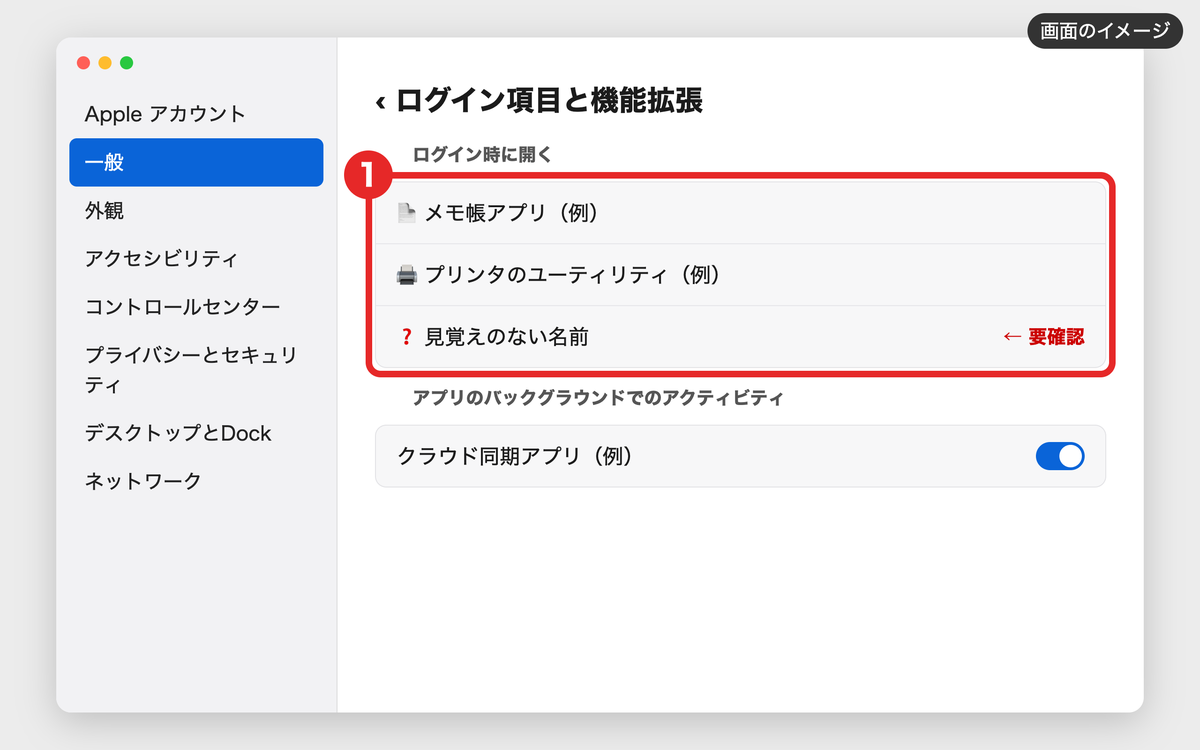
手順5: 知らないものが、居座っていないか

システム設定 → 一般 → ログイン項目と機能拡張。身に覚えのない名前が増えていないかを見ます。

プリンタなど正規のアプリも並ぶので、迷ったら消さずに詳しい人に相談を。

6. なくしたときの備え
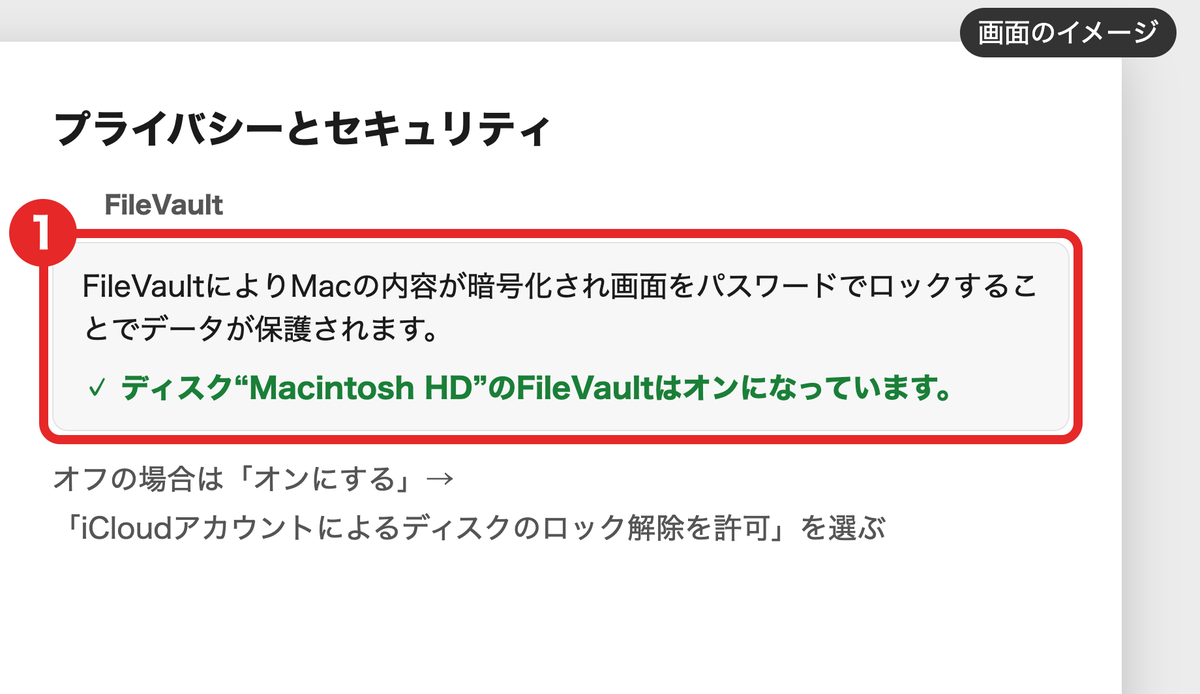
手順6: なくしたときの備え(1枚目)
手順6: なくしたときの備え(2枚目)

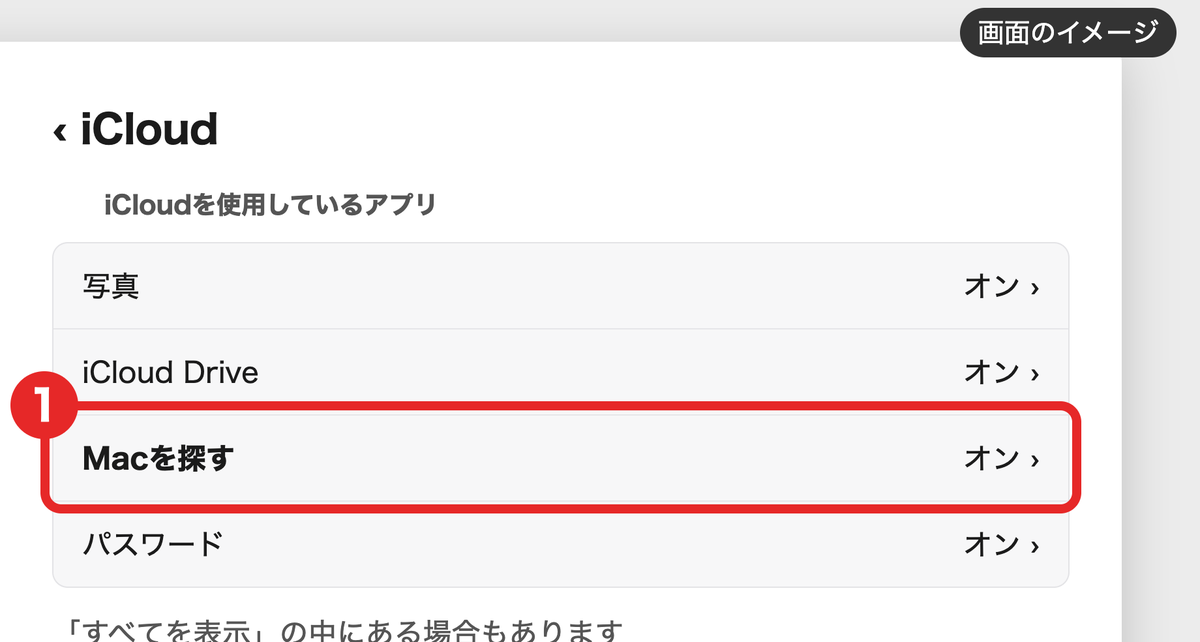
プライバシーとセキュリティの「FileVault」がオンか確かめます(オフなら、復旧は「iCloudアカウントによるディスクのロック解除を許可」を選ぶ)。システム設定 → 自分の名前 → iCloud で「Macを探す」もオンに。

この操作ガイドは、教材「AIでスクショ付き操作ガイドを作る方法」〜撮影・矢印・ぼかしも自動のスキルを使用して制作しています。

補足資料
補足 01

この動画をテキストで読む

全文をひらく

Mac編

皆さん、こんにちは。

ミニかわあゆみです。

峰川AIゼミナール、最新セキュリティ講座、パソコン編の2回目。

今日は、Mac編です。

Macを手元に置いて、いっしょにやっていきましょう。

「Macは強い」は、もう古い

Macはウイルスに強いから大丈夫。

そう思っている方も多いのですが、今は、Macの中のパスワードや、ブラウザの中身を盗むウイルスが増えています。

しかも、勝手に入ってくるのではなく、画面の指示で、自分の手で入れさせる手口が中心なんです。

結論:「ターミナルに貼って」は、閉じる

結論です。

Webページやチャット、電話で、ターミナルや、スクリプトエディタというアプリを開いて、何かを貼り付けて実行して、と言われたら、そこで閉じてください。

本物のダウンロードやサポートが、こんなことを頼むことはありません。

アプリを入れている途中でもないのに、システム設定そっくりの画面で、Macのパスワードを聞いてきたら、それも入力しないでください。

Macの警告も、すり抜けられる

最新のmacOSには、ターミナルに怪しいものが貼られると、止めてくれる機能が入りました。

ところが、そのすぐあとに、ターミナルを使わない別の手口が出てきています。

Macが警告してくれるから大丈夫、ではないんです。

最後に止められるのは、自分の手です。

自動アップデートを、ぜんぶオン

ここからは、設定です。

システム設定から、一般、ソフトウェアアップデートへ。

自動アップデートの横の、丸に i のボタンを押すと、スイッチが並んでいます。

これを、ぜんぶオンにしてください。

特に、システムデータファイルとセキュリティアップデートをインストール、という項目には、Macに最初から入っているウイルス対策の更新が含まれています。

ここがオフだと、Macの守りが古いままになってしまうんです。

アプリは、App Storeか確認済みの開発元から

アプリは、App Storeか、Appleが確認した開発元のものにしましょう。

無料で使えるという海賊版は、ウイルスの入口になっています。

それから、設定の画面で、このまま開く、を押してください、と案内されたら、怪しいと思ってください。

Macが止めたものを、わざわざ開かせようとしているからです。

「パスワード」アプリで、警告を見る

iPhone編でもお話しした、パスワードというアプリは、Macにも入っています。

開いて、セキュリティを押すと、漏れたものや、使い回しを教えてくれます。

警告が出ていたら、上から直す。

パスキーに切り替えられるサイトなら、切り替えておきましょう。

知らないものが、居座っていないか

もうひとつ、あまり知られていない場所です。

システム設定の、一般、ログイン項目と機能拡張。

ここには、Macの起動と一緒に動くものが並んでいます。

パスワード泥棒は、ここに居座ることがあるんです。

身に覚えのない名前が増えていないか、ときどき見てください。

プリンタなどの正規のアプリも並んでいるので、迷ったら消さずに、詳しい人に相談を。

なくしたときの備え

最後に、なくしたときの備えです。

プライバシーとセキュリティの、FileVaultをオンにすると、Macの中身が暗号化されて、盗まれても読まれません。

復旧の方法は、iCloudにまかせるほうを選ぶと、鍵をなくす心配がありません。

それから、iCloudの設定で、Macを探す、をオンに。

どちらも、オンになっているかを確かめておきましょう。

今日のまとめ

今日のまとめです。

画面が、ターミナルに貼って、このまま開いて、パスワードを入れて、と言ってきたら、閉じる。

自動アップデートは、ぜんぶオンのまま。

パスワードアプリの警告を、上から直す。

次回は、WindowsでもMacでも使える、Chrome編です。

今日も最後まで、ありがとうございました。

なお、このゼミのナレーション音声は、AIで生成しています。

動画とおなじ内容を文章で確認できます。
補足 02

もっと知りたい方へ(公式情報源)

リンク先には英語のページも含まれます。ブラウザの翻訳機能を使うと読みやすくなります。

このページの音声はAIで生成しています。
この講座の動画は、教材「AIで動画講義を作る方法」〜撮影ゼロ・音声代は1本約20円・自分の声のクローンでのスキルを使用して制作しています。