iPhone編
皆さん、こんにちは。
ミニかわあゆみです。
峰川AIゼミナール、最新セキュリティ講座、iPhone編です。
難しい話は抜きにして、今日は、iPhoneでやる対策だけをお話しします。
iPhoneを手元に置いて、いっしょにやっていきましょう。
結論は、ひとつだけ
まず、結論です。
パスワードを、自分で考えるのをやめる。
iPhoneに作らせて、iPhoneに覚えさせる。
これだけなんです。
iPhoneには、パスワードを作って覚えてくれる金庫が、最初から入っています。
無料で、新しいアプリを入れる必要もありません。
まず、金庫の鍵を確かめる
最初に1回だけ、金庫の鍵を確かめます。
金庫の鍵というのは、Appleのアカウントのことです。
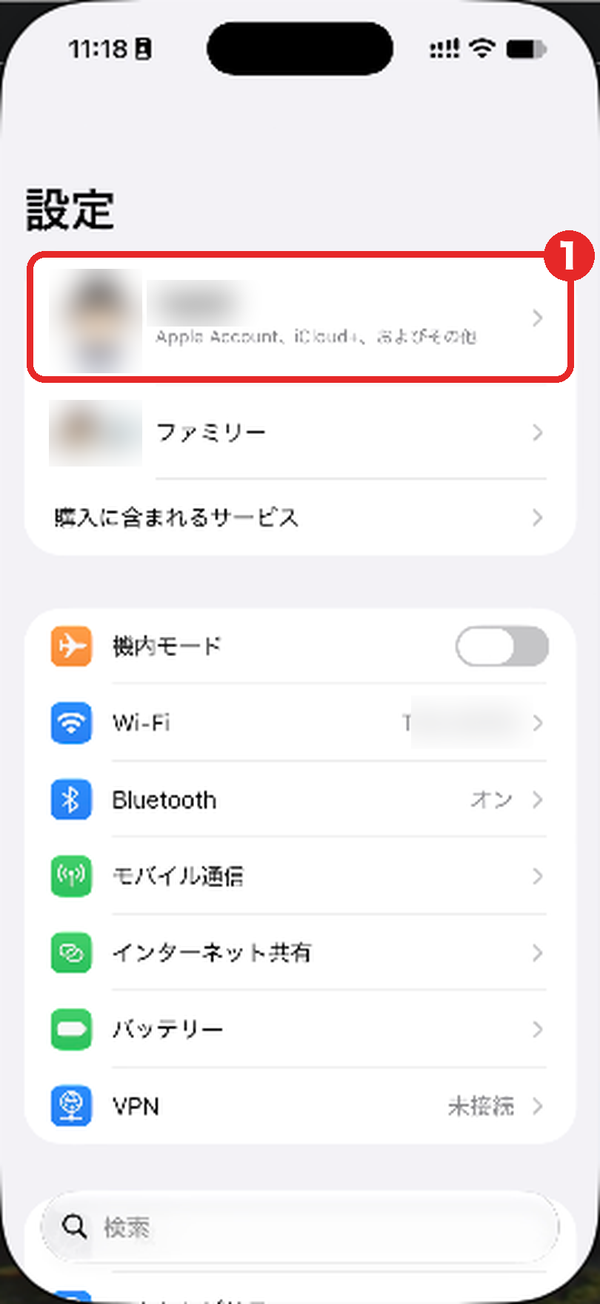
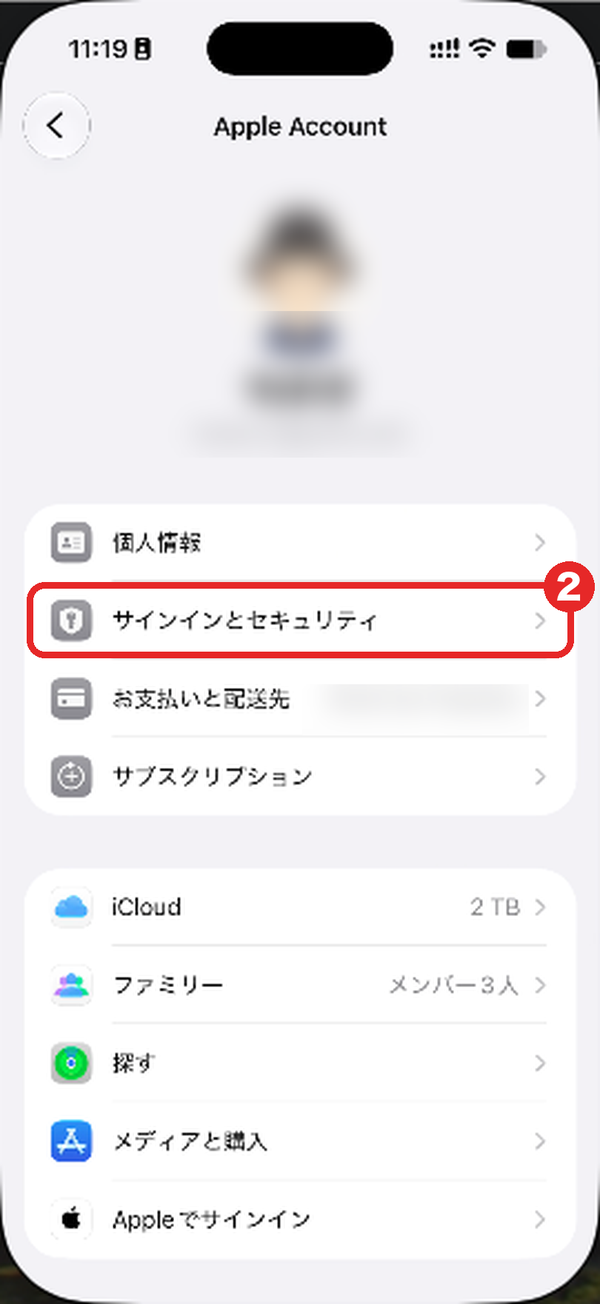
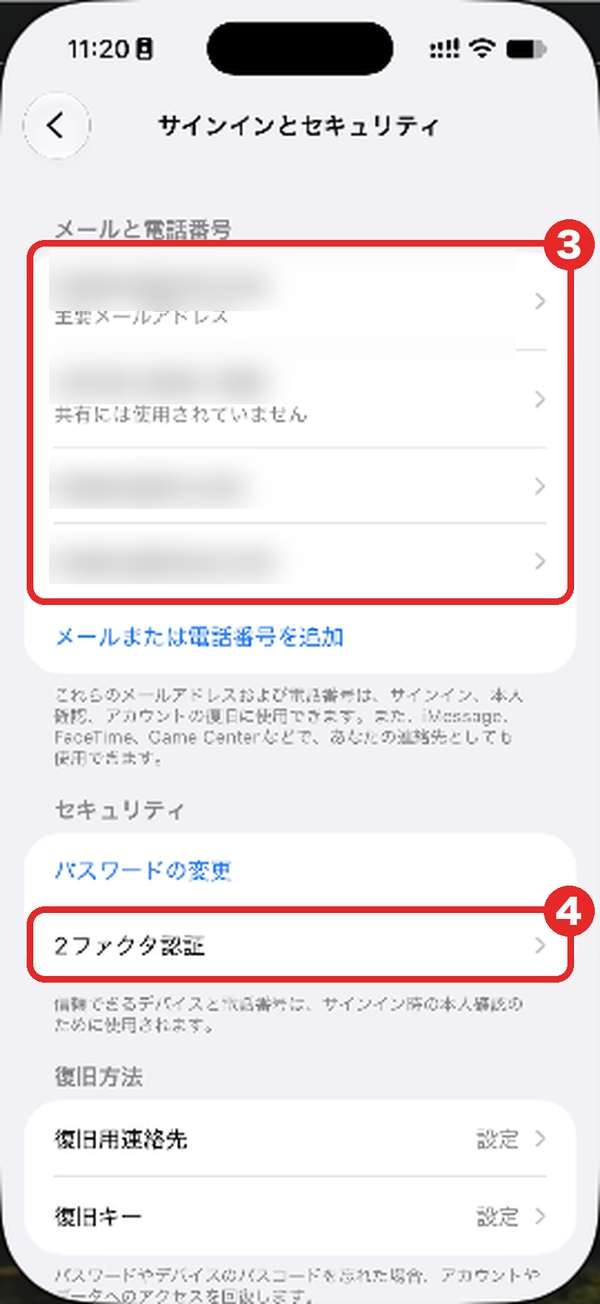
設定を開いて、一番上の自分の名前を押して、サインインとセキュリティへ。
2ファクタ認証がオンになっているか、登録されている電話番号が、今使っている番号かを確かめてください。
盗難デバイスの保護を、オン
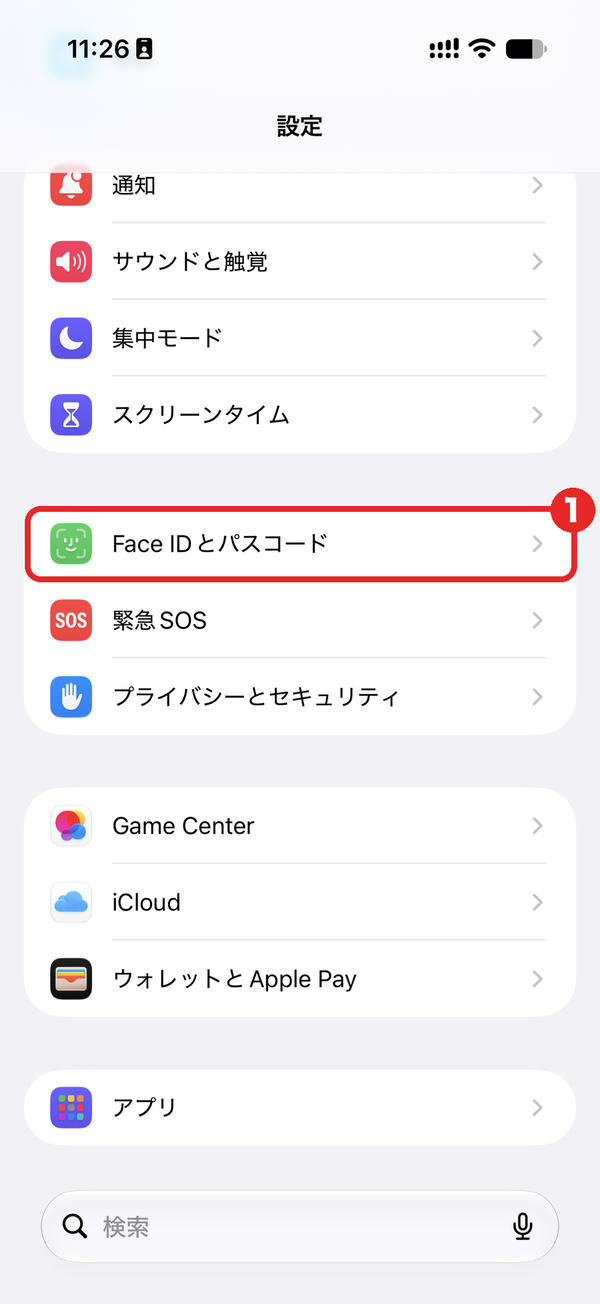
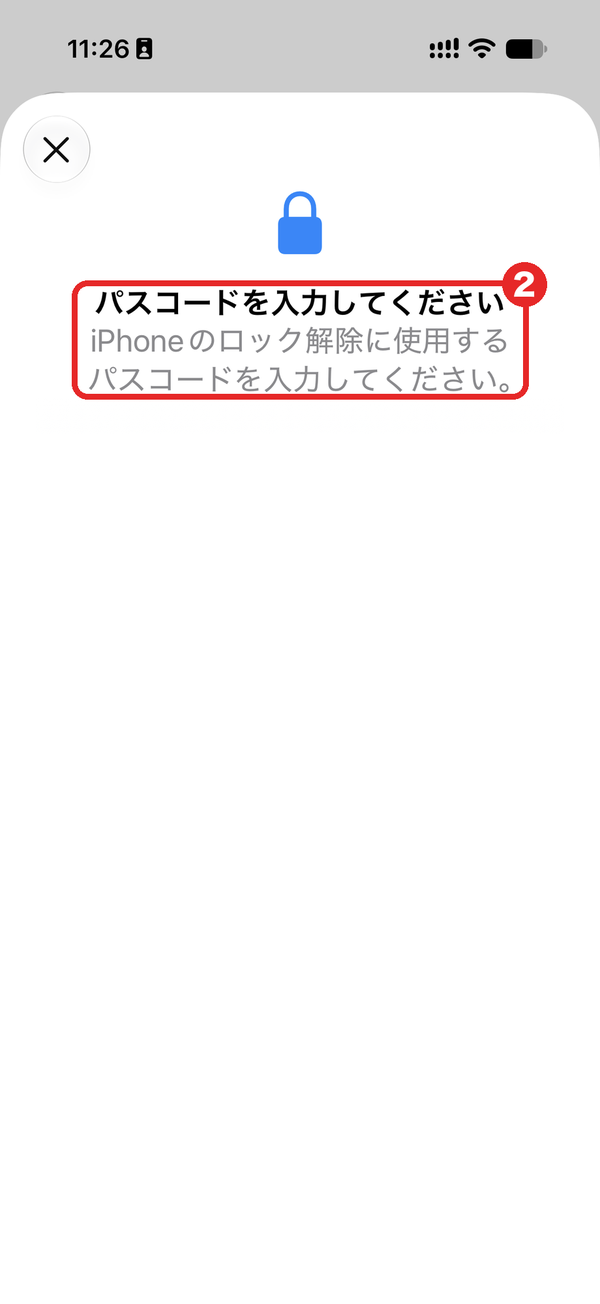
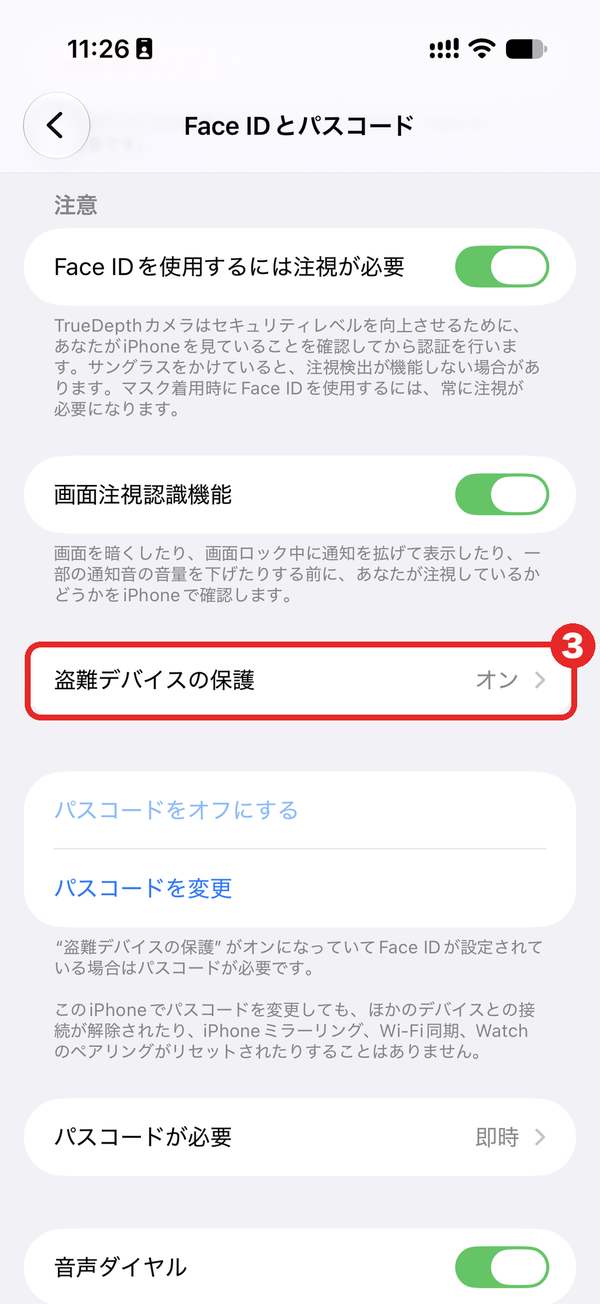
次に、設定に戻って、Face IDとパスコードへ。
その中の、盗難デバイスの保護を、オンにします。
これをオンにしておくと、もしiPhoneを盗まれて、パスコードを知られてしまっても、保存したパスワードは顔認証なしでは使えません。
大事な設定の変更にも時間がかかるので、犯人にすぐには使わせないんです。
これからは、ボタンを押すだけ
ここからは、毎回のことです。
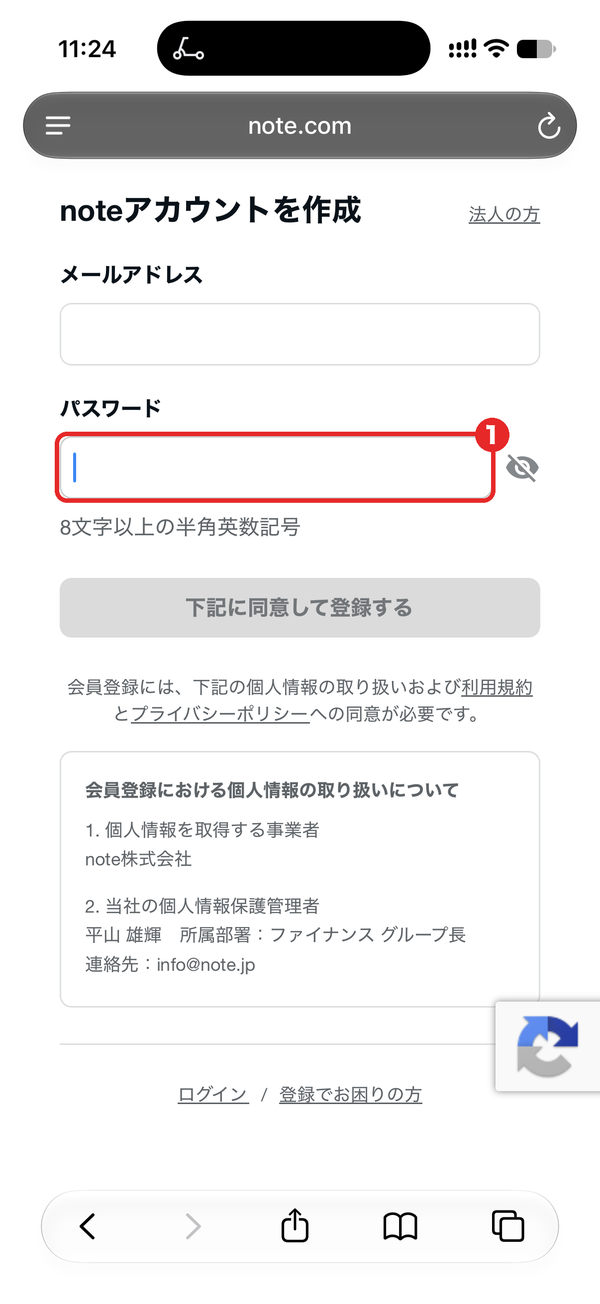
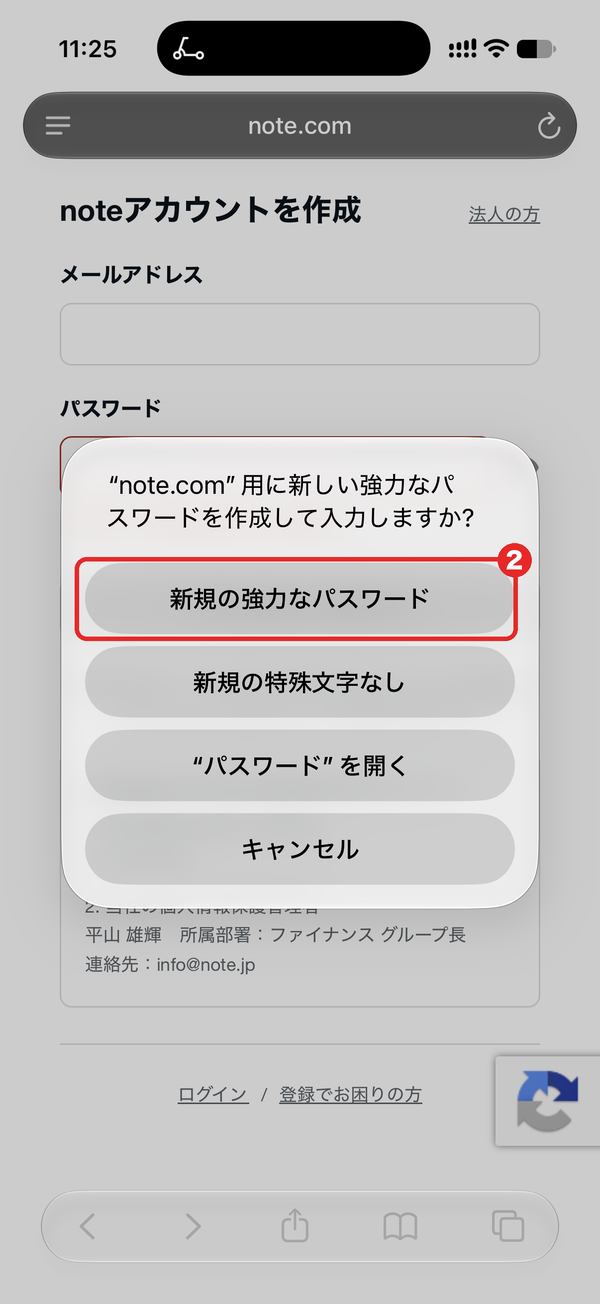
会員登録などでパスワードの欄を押すと、iPhoneが、新しい強力なパスワードを作りますか、と聞いてきます。
そこで、新規の強力なパスワードを押すだけ。
パスキーを作成しますか、と出てきたら、それも押してください。
パスキーは、顔だけでログインできる、新しい鍵です。
自分では考えない、メモもしない。
iPhoneにまかせてしまいましょう。
「パスワード」アプリで、警告を見る
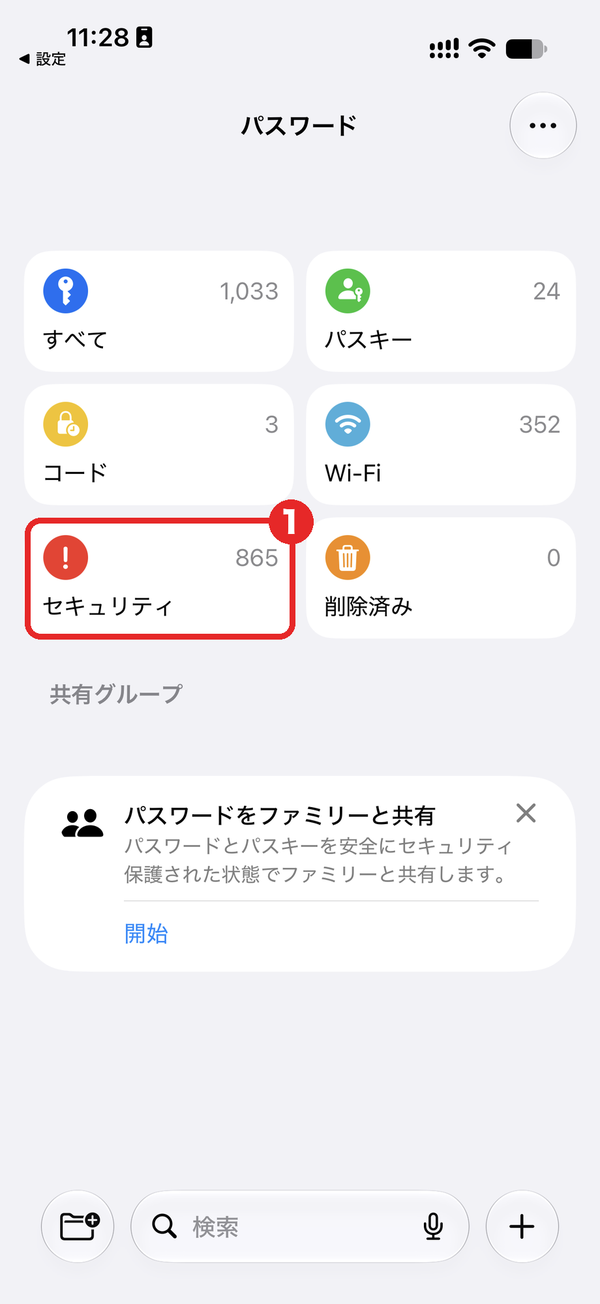
それから、iPhoneに最初から入っている、パスワードというアプリを開いてみてください。
顔認証で開くと、今まで保存してきたパスワードが並んでいます。
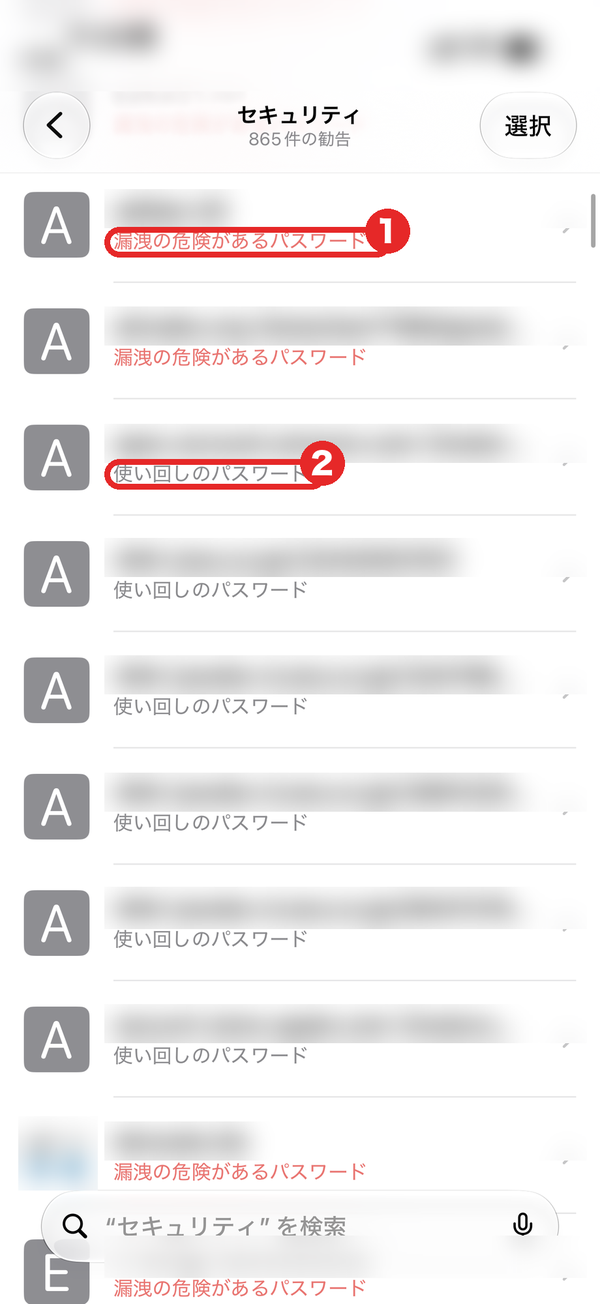
その中の、セキュリティという項目を押すと、漏れているものや、使い回しているものを教えてくれます。
警告は、上から直す
警告が出ていたら、上から直していきます。
そのサイトにいつものようにログインして、パスワードの変更画面を開く。
新しいパスワードを入れるところで、iPhoneが強力なパスワードを出してくれるので、それを使うだけです。
全部いっぺんにやらなくて大丈夫。
メール、銀行、Amazonのように、入られたら一番困るところからでいいんです。
偽サイトにも、気づける
しかも、うれしいおまけがあります。
iPhoneの自動入力やパスキーは、本物のサイトでしか動きません。
いつもは自動で入るのに、今日はなぜか出てこない。
それが、偽サイトの合図なんです。
そんなときは、自分で入力しないで、いったん閉じてくださいね。
パスキーで、困らないために
パスキーについて、困らないための約束を3つ。
できれば、iPhoneとパソコンなど、2つ以上作っておく。
消したいときは、新しいパスキーを先に作ってから、そのサイトの設定で消す。
機種変更のときは、古いiPhoneをすぐに手放さないで、新しいiPhoneで大事なサイトにログインできるかを確かめてから。
これで、ログインできなくなる心配は、ほとんどなくなります。
ひとつだけの約束
最後に、ひとつだけ約束してください。
iPhoneのロックを外すパスコードは、金庫の最後の鍵です。
だから、iPhoneの画面以外には、絶対に入力しない。
電話やメールで、教えてください、と言われても、教えない。
これだけ守っていれば、本当に大丈夫です。
今日のまとめ
今日のまとめです。
最初に1回、金庫の鍵を確かめて、盗難デバイスの保護をオンに。
これからは、強力なパスワードとパスキーのボタンを押すだけ。
気づいたときに、パスワードアプリの警告を上から直す。
ひとつでもできたら、それだけで本当に前進です。
今日も最後まで、ありがとうございました。
なお、このゼミのナレーション音声は、AIで生成しています。