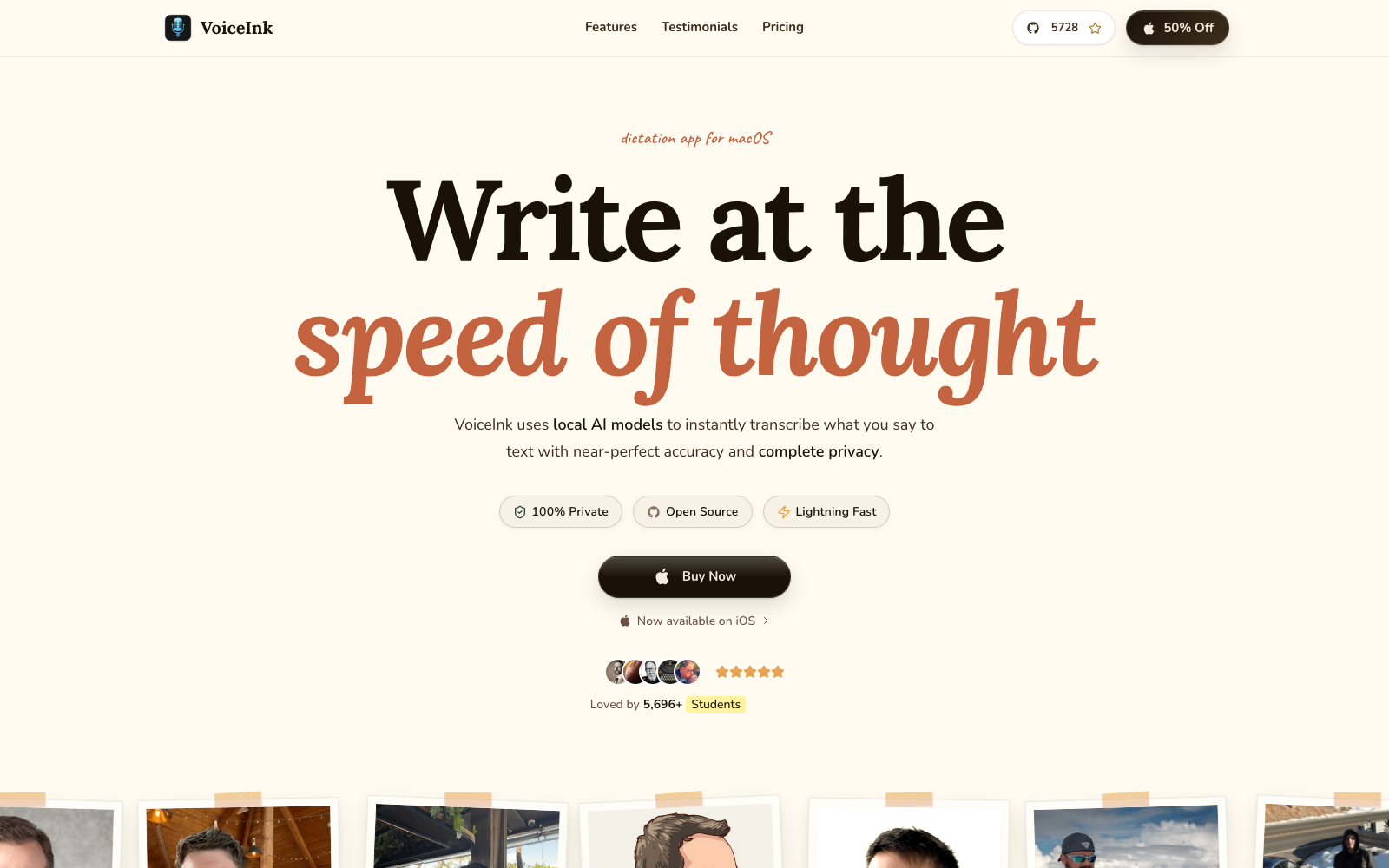
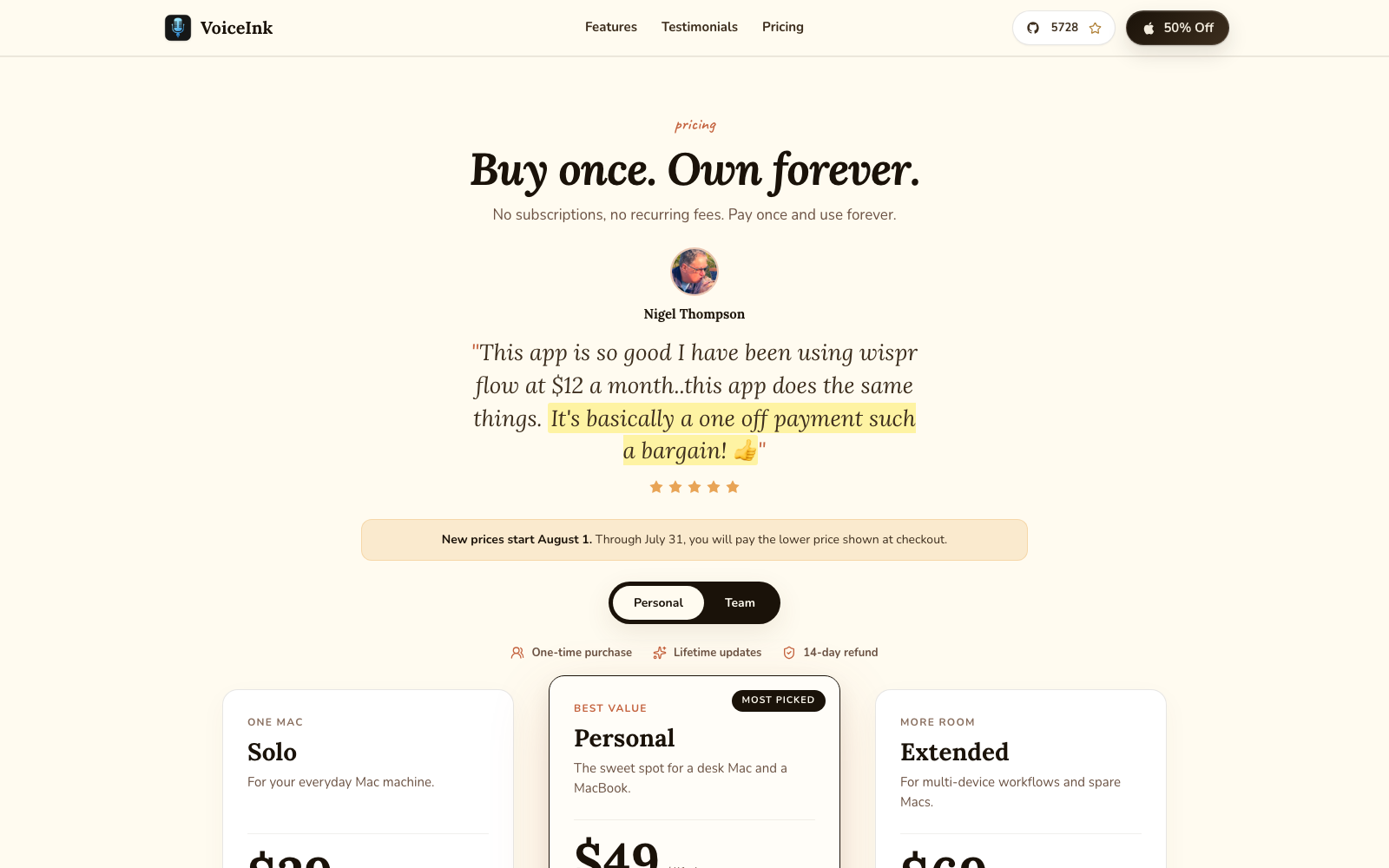
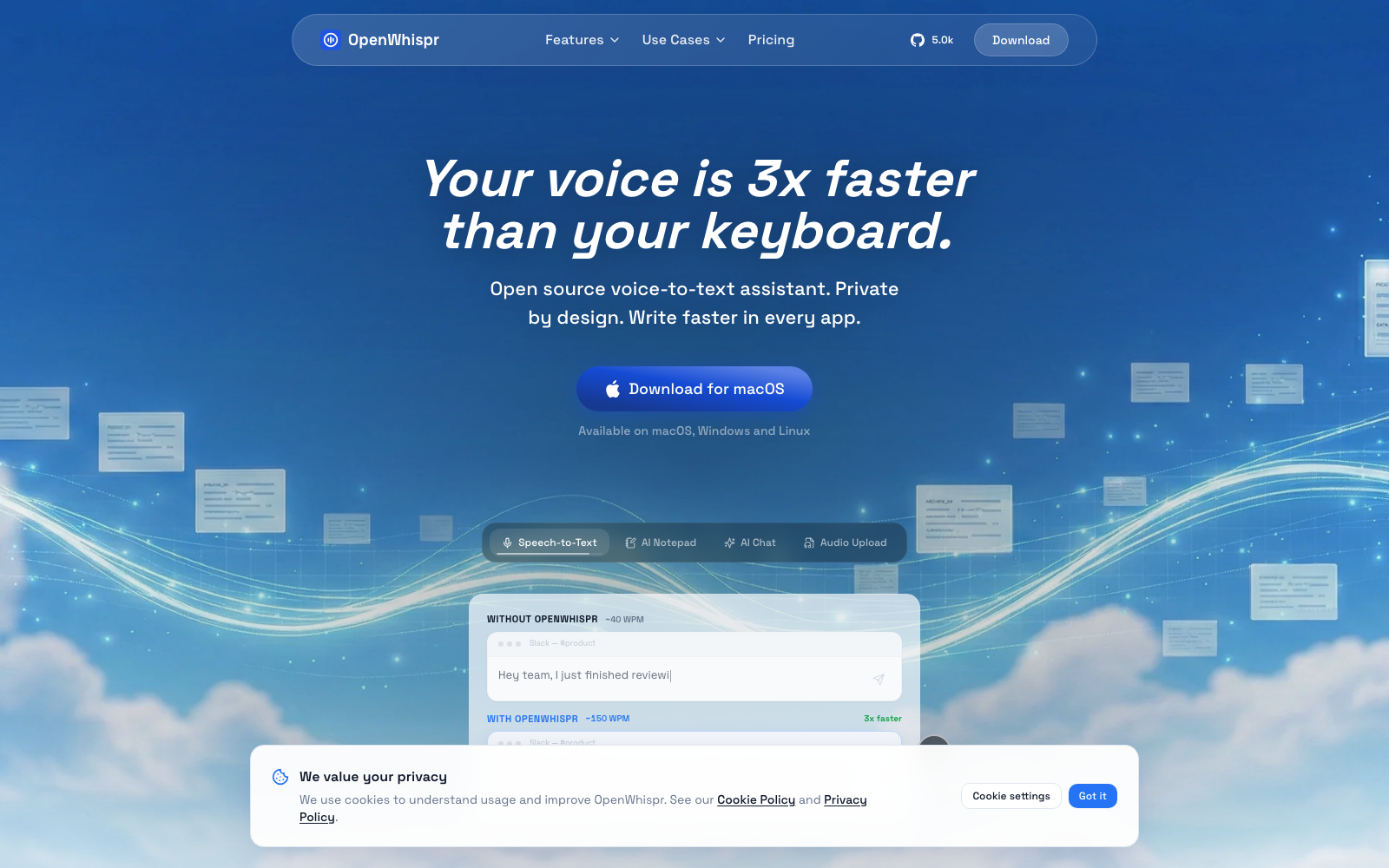
動画で紹介した導入の流れを、実際の画面写真で確認できます。 Macの方は1〜2、Windowsの方は3をどうぞ。 印刷用の1枚ページはこちら。

tryvoiceink.com が公式サイトです(似た名前の別サイトに注意)。ここからアプリをダウンロードして、まず無料で試せます。

買い切りのライセンスは台数によって数種類。生涯アップデートと14日間の返金保証が明記されています。
価格は変わることがあります(値上げの公式告知も過去にあり)。購入前に必ずこの画面で確認を。

openwhispr.com が公式サイトです。Windows用のインストーラーを入手し、最初に聞き取り用のAIモデルを選んでダウンロードすれば準備完了。パソコン内だけで処理するローカルモードなら無料・無制限で使えます。
この操作ガイドは、教材「AIでスクショ付き操作ガイドを作る方法」〜撮影・矢印・ぼかしも自動のスキルを使用して制作しています。
こんにちは、峰川あゆみです。
「声で書く」講座、第5回。
ここからMac編です。
数千円の買い切りアプリ、VoiceInkを導入します。
VoiceInkは、Mac専用のAI音声入力アプリです。
数千円台の買い切りで、生涯アップデート付き。
しかも、プログラムの中身が公開されているオープンソースでもあります。
安くて、育ち続けて、中身が見える。
第3回でお話しした「良い買い切り」の3条件が揃っているんです。
一番の価値は、「どこでも書ける」こと。
Mac標準の音声入力は、アプリによっては動かないことがあります。
VoiceInkは、ショートカットキーを押して話すだけで、いまカーソルがある場所に直接文章が入る。
メールでも、メモでも、チャットでも。
書く場所を選ばないんです。
安心材料も並べておきます。
VoiceInkの標準設定は、ローカル処理。
つまり、あなたの声も文章も、Macの外に出ません。
仕事の機密や顧客の話を扱う方には、これが決定的に大事。
さらに、14日間の返金保証も公式にうたわれています。
ひとつだけ、先に確認してほしいことがあります。
VoiceInkはAIをMacの中で動かすため、Apple Silicon、つまりM1以降のMac専用です。
古いIntel Macでは動きません。
お使いのMacの「このMacについて」で、チップの欄を見ておいてください。
導入はシンプルです。
公式サイトからアプリを入手して、まず無料で試す。
気に入ったら、買い切りライセンスを購入。
あとは、マイクの許可と、呼び出し用のショートカットキーを設定するだけ。
くわしい手順は、このページの下に画面写真つきのガイドを置いておきますね。
設定できたら、最初のひとことを。
メモアプリを開いて、ショートカットキーを押して、今日の予定を話してみてください。
話し終わると、カーソルの位置にすっと文章が現れます。
この瞬間の「おお」という感覚が、習慣づくりの燃料になりますよ。
繰り返しになりますが、価格や試用の条件は変わることがあります。
購入前に、必ず公式ページで最新の条件を確認してください。
返金保証があるので、合わなければ戻せばいい。
安心して、まず試してみましょう。
次回は、VoiceInkで仕事が変わる3つの機能。
ファイルの文字起こし、AI整形、そして辞書登録です。
乱れた話し言葉が、きれいなビジネスメールに変わる実演もお見せします。
それでは、次回もお楽しみに。
なお、この講座のナレーション音声は、AIで生成しています。
VoiceInkのAI整形(Enhancement)に登録して使うプロンプトの例です。 そのまま貼って、あなたの仕事に合わせて言葉を足してください。
※ 第5回の実演で使った型です。VoiceInkのAI整形(Enhancement)に登録して使います。
※ 仕上げは必ず自分の言葉で。投稿前の読み直しを忘れずに。
リンク先には英語のページも含まれます。ブラウザの翻訳機能を使うと読みやすくなります。
このページの音声はAIで生成しています。
この講座の動画は、教材「AIで動画講義を作る方法」〜撮影ゼロ・音声代は1本約20円・自分の声のクローンでのスキルを使用して制作しています。