Windows編 — 無料で始めるOpenWhispr
こんにちは、峰川あゆみです。
「声で書く」講座、第4回。
今日から実践編、まずはWindows編です。
お金をかけずに、声で書ける環境を作ります。
最初に、正直な話
最初に、正直にお伝えします。
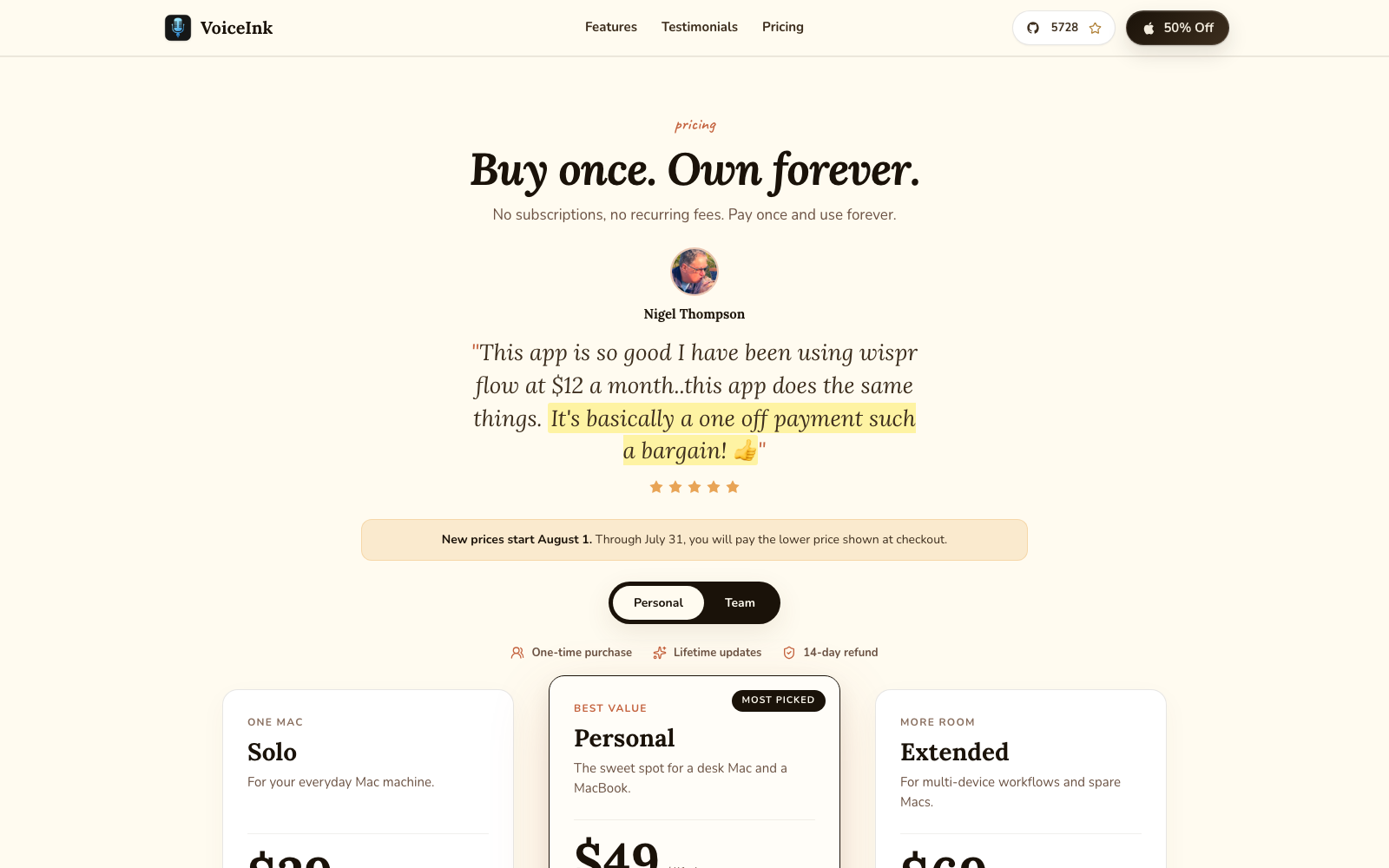
このあとのMac編で紹介するVoiceInkは、Mac専用で、Windows版がありません。
ネット上には紛らわしい名前のサイトもあるので、注意してください。
でも、がっかりしなくて大丈夫。
Windowsには、無料で使える本命がいます。
まず0円0秒:標準の音声入力
その前に、いますぐ試せる方法をひとつ。
WindowsキーとHを同時に押すと、標準の音声入力が起動します。
インストール不要、完全無料。
まず今日、これで「声で書く感覚」を体験してみてください。
ちなみに意外な事実ですが、この標準機能、ネット接続が必須です。
オフラインでは動きません。
本命:OpenWhispr
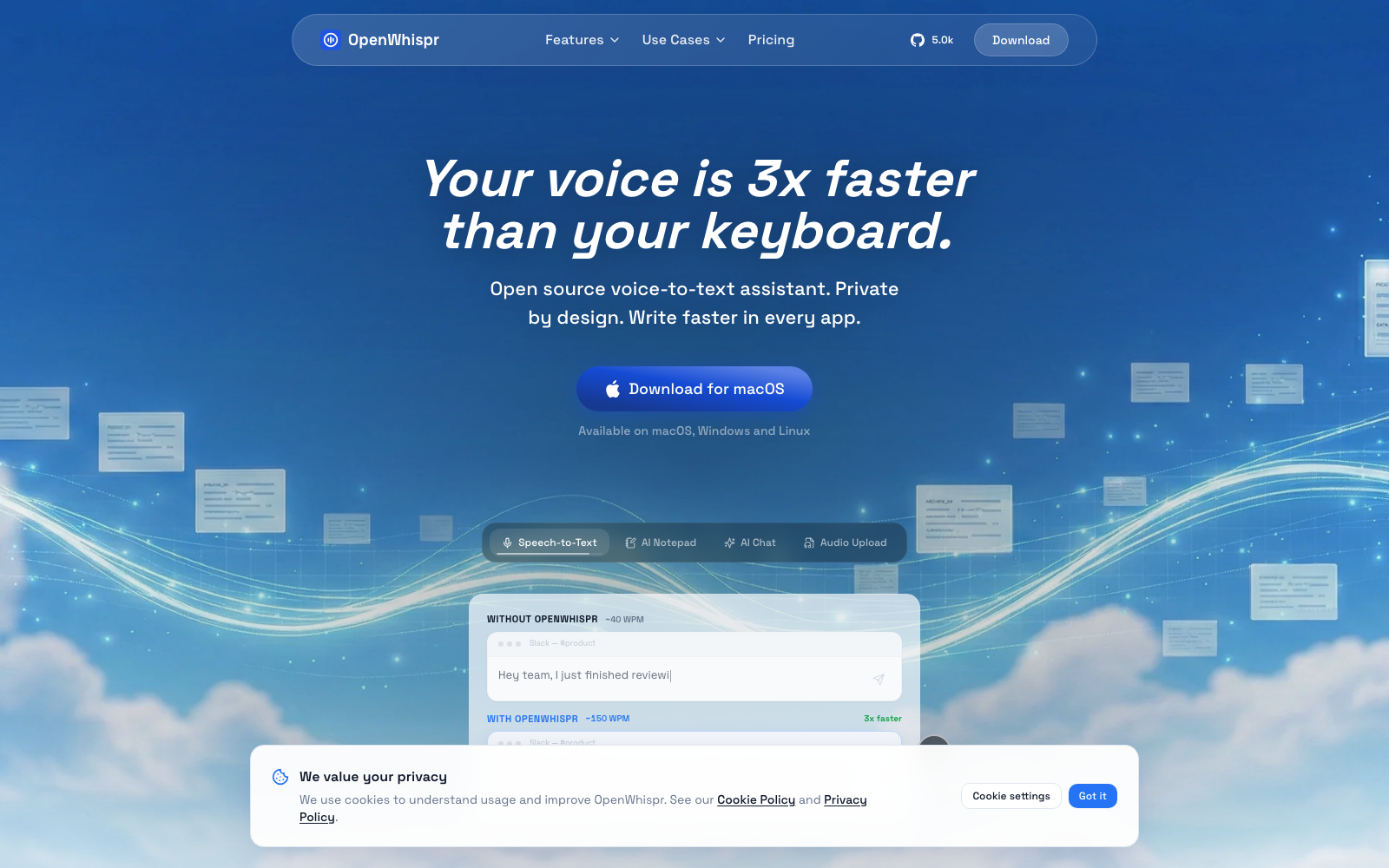
そして本命が、OpenWhisprです。
無料のオープンソースアプリで、設定画面は日本語に対応。
ホットキーを押して話せば、カーソルの位置に文章が入ります。
「どこでも書ける」体験が、Windowsで、無料で手に入るんです。
無料の中身を、正確に
「無料」の中身を正確に言います。
パソコンの中だけで処理するローカルモードは、無料で、回数無制限。
カードの登録も要りません。
一方、クラウド処理を使う場合は、無料枠に上限があります。
このゼミのおすすめは、もちろんローカルモード。
機密も外に出ず、ずっと無料です。
整えるのは、無料のCopilotで
Windowsならではの、合わせ技を紹介します。
声を「聞き取る」のはOpenWhisprやWindows標準機能。
それを「整える」のは、マイクロソフトの無料AI、Copilotに任せられます。
起こしたばかりの荒い文章をCopilotに貼って、「メール用に整えて」と頼むだけ。
敬語も、句読点も、きれいに直してくれます。
Windowsのすぐ近くにいる、整えるAI。
使わない手はありません。
導入の流れ
OpenWhisprの導入の流れです。
公式サイトからWindows用のインストーラーを入手して、実行。
最初に、聞き取り用のAIモデルを選んでダウンロードします。
迷ったら、おすすめ表示のものでOK。
あとはホットキーを設定すれば完了です。
モデルのダウンロードに少し時間がかかるので、お茶でも飲みながらどうぞ。
上級者向けの補足
腕に覚えのある方向けに、補足をひとつ。
VoiceInkの思想をWindowsで再現しようとする「Parla」という若いアプリもあります。
アプリごとに整形を切り替える、面白い設計。
ただ、画面は英語のみで、開発もまだ初期です。
まずはOpenWhisprで習慣を作ってから、興味があれば覗いてみてください。
次回予告
Windowsの方は、これで無料の環境が整いました。
次回からはMac編。
買い切りアプリVoiceInkの導入を、画面写真つきのガイドと一緒に進めます。
Mac以外の方も、整えるAIの活かし方は共通なので、聞いておいて損はありませんよ。
それでは、次回もお楽しみに。
なお、この講座のナレーション音声は、AIで生成しています。