導入ガイド
VoiceInkとOpenWhisprを導入する
1.【Mac】VoiceInk公式サイトを開く
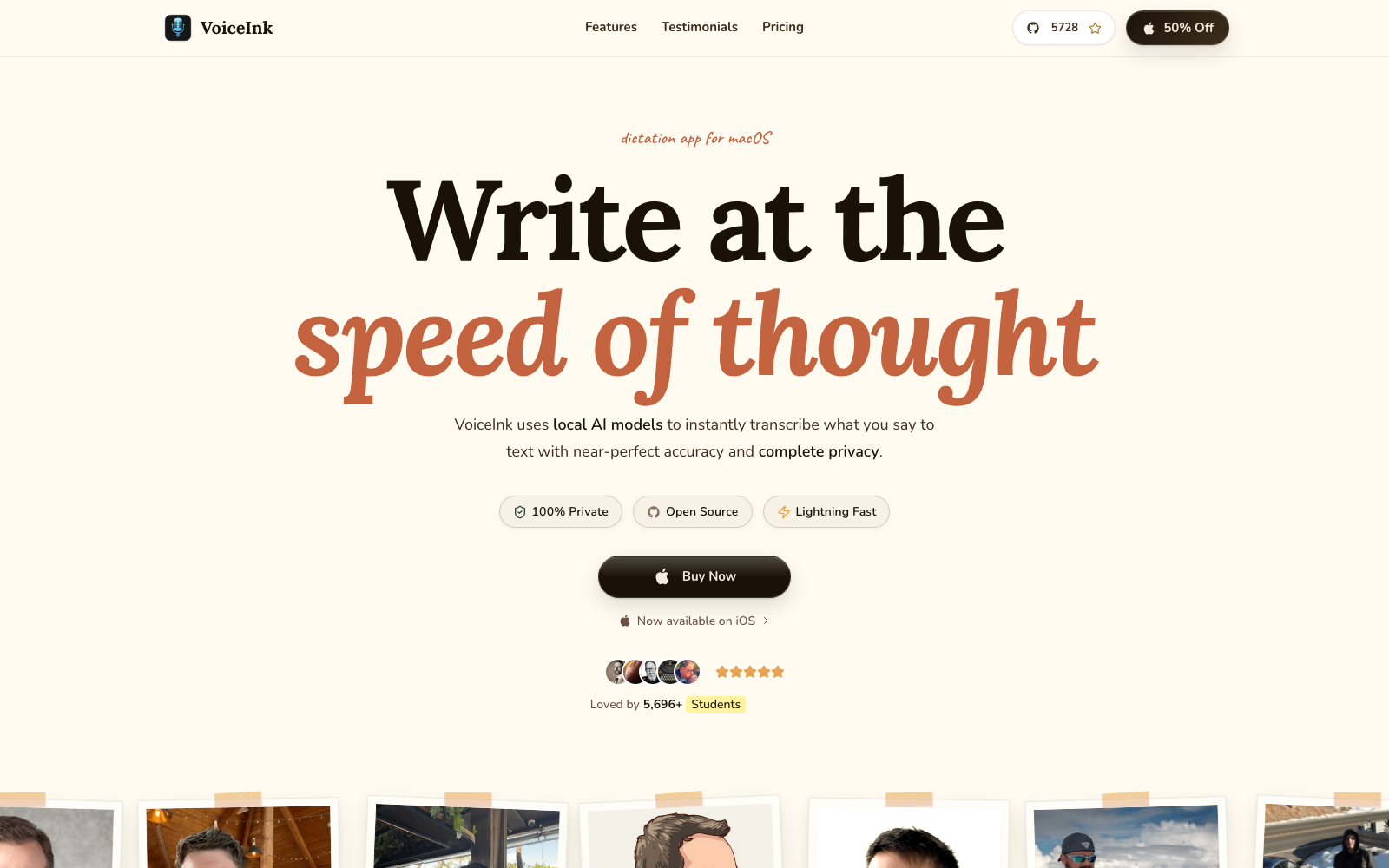
tryvoiceink.com が公式サイトです(似た名前の別サイトに注意)。アプリをダウンロードして、まず無料で試せます。
VoiceInkはApple Silicon(M1以降)専用です。Intel Macでは動作しません。
2.【Mac】料金ページで最新の条件を確認
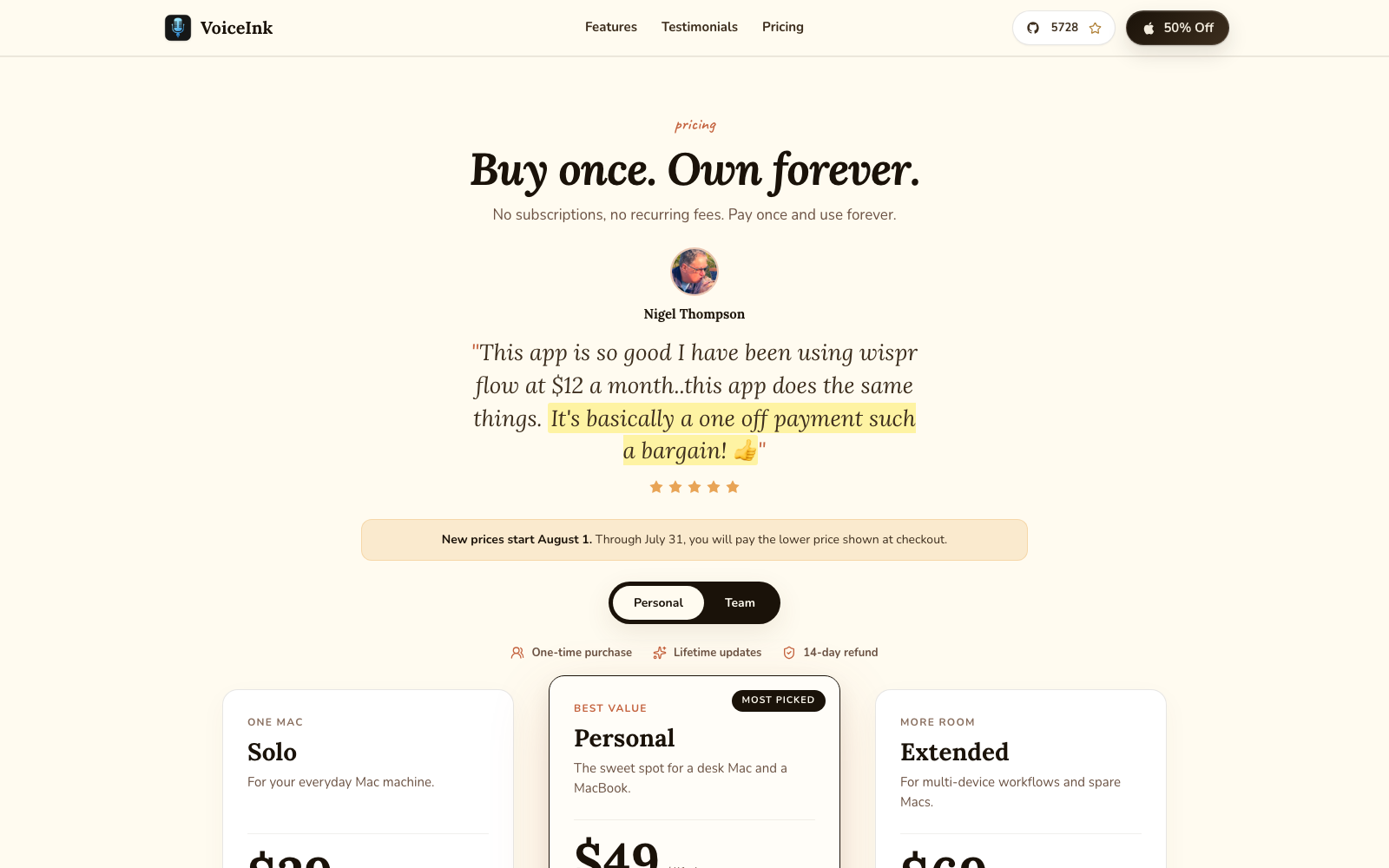
買い切りライセンスは台数によって数種類。生涯アップデートと14日間の返金保証が明記されています。
価格は変わることがあります(値上げの公式告知も過去にあり)。購入前に必ずこの画面で最新価格を確認してください。
3.【Windows】OpenWhispr公式サイトからダウンロード
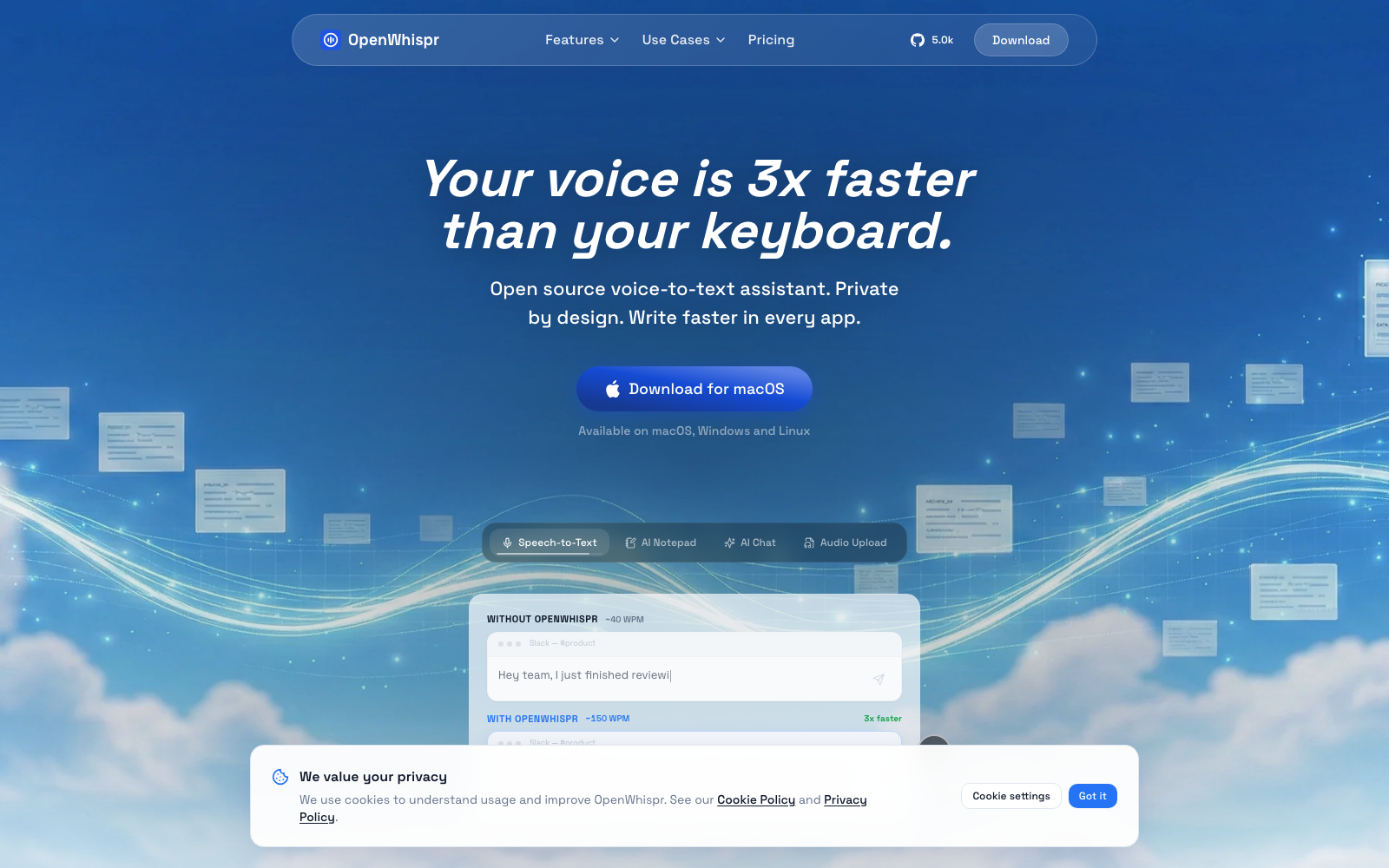
openwhispr.com が公式サイトです。Windows用のインストーラーを入手し、最初に聞き取り用のAIモデルを選んでダウンロードすれば準備完了です。
パソコン内だけで処理するローカルモードなら無料・無制限で使えます(クラウド機能には無料枠の上限があります)。
うまくいかないとき
- 【Mac】インストールできない・起動しない
- Apple Silicon(M1以降)かどうかを「このMacについて」で確認してください。macOSが古い場合はアップデートを。
- 【Windows】どのAIモデルを選べばいい?
- 迷ったら、アプリがおすすめとして表示するモデルでOKです。あとから変更できます。
- マイクが反応しない
- OSの設定でアプリにマイクの使用許可が出ているか確認してください(Mac:システム設定→プライバシー/Windows:設定→プライバシー)。
画面は2026年7月時点のものです。表示・価格は今後変わることがあります。
この導入ガイドは、教材「AIでスクショ付き操作ガイドを作る方法」〜撮影・矢印・ぼかしも自動のスキルを使用して制作しています。