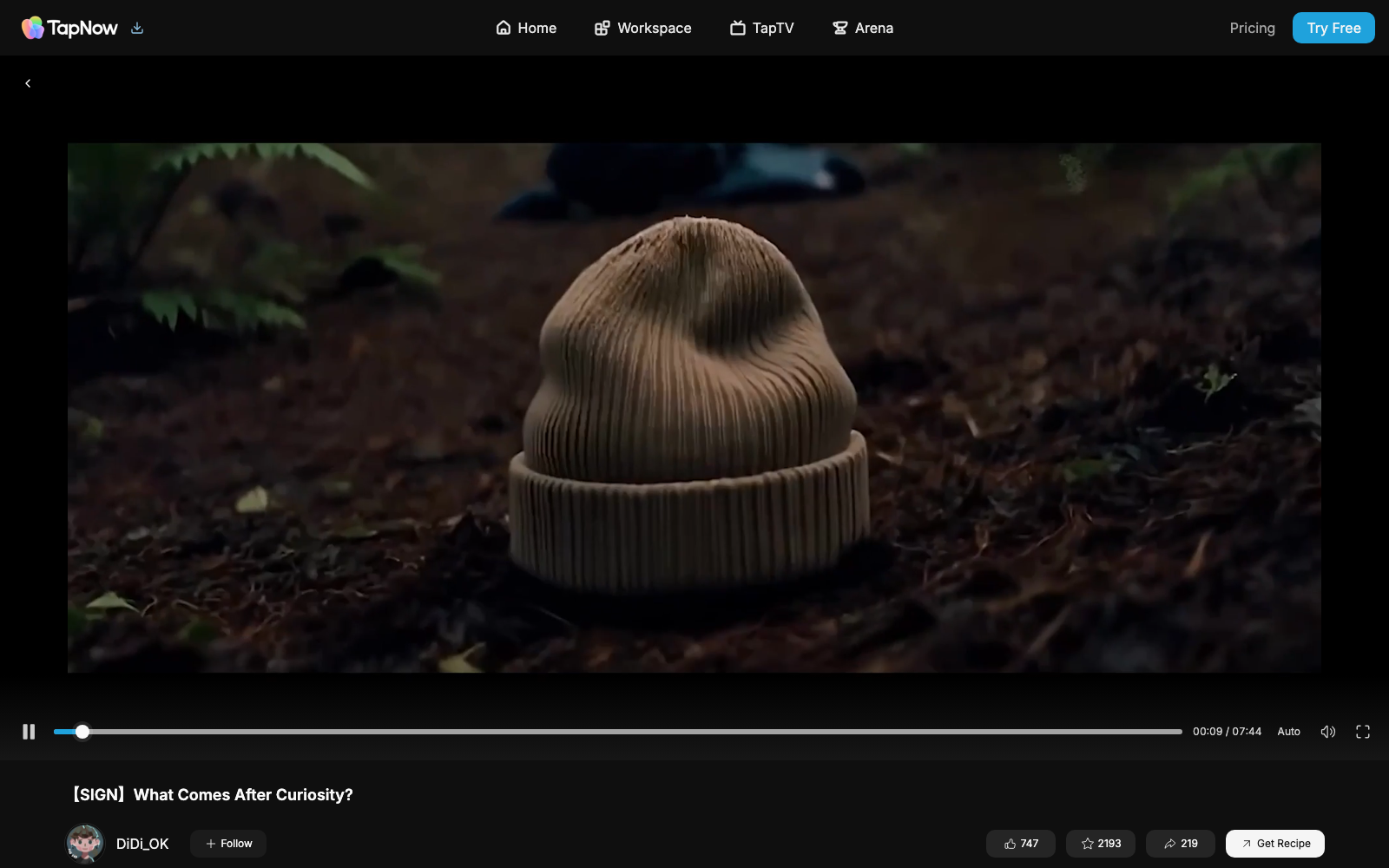
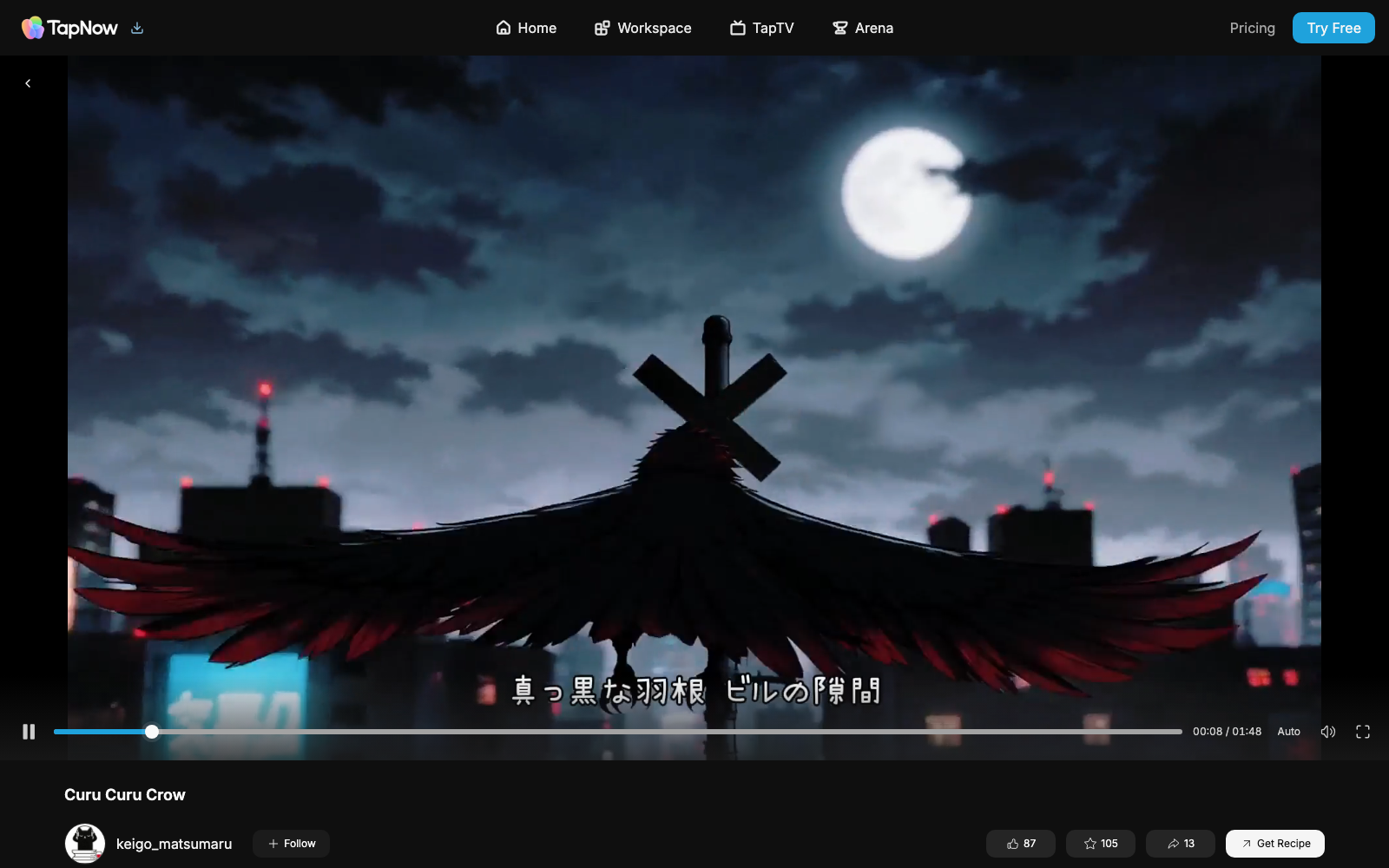
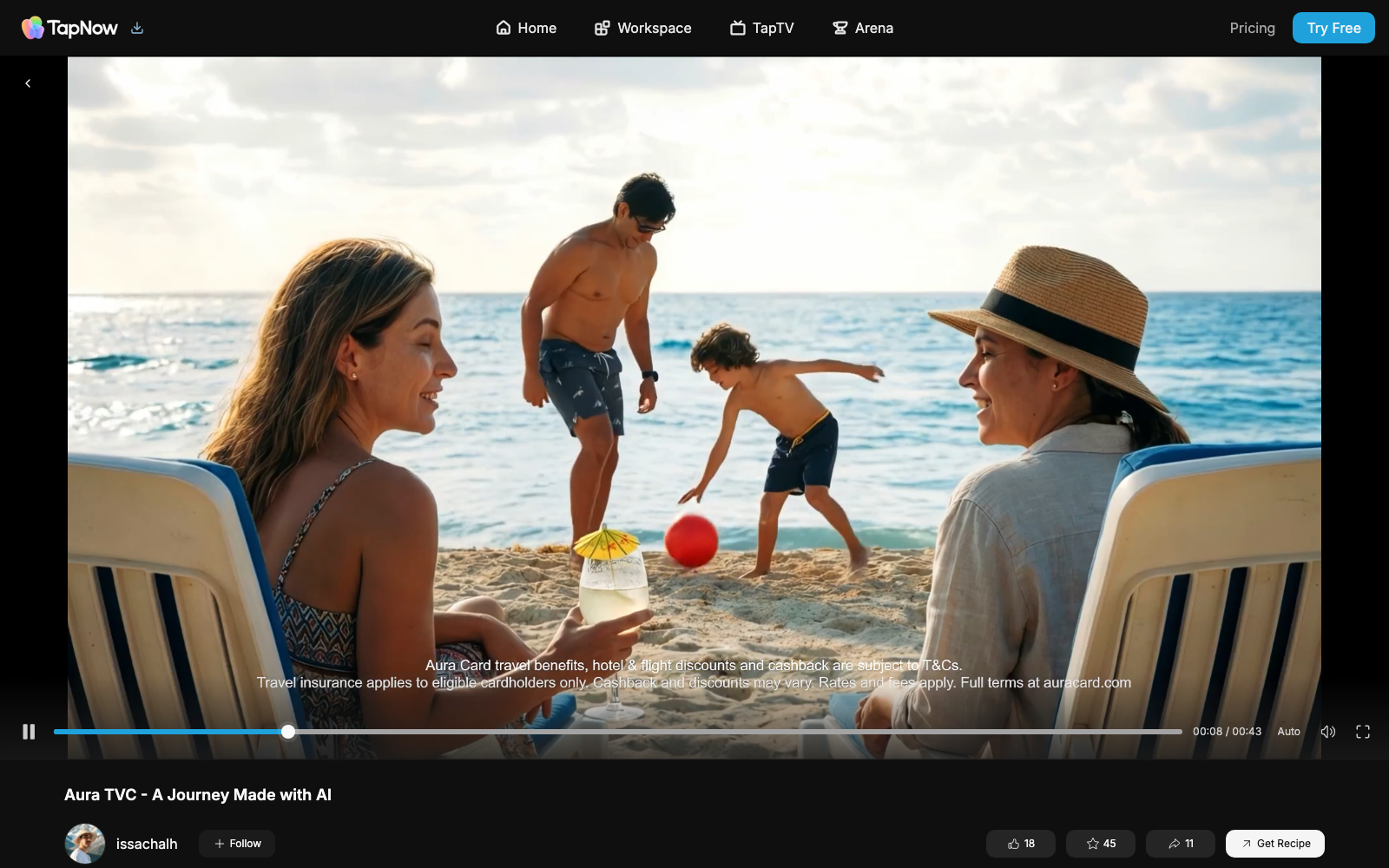
発信に活かす+知っておくこと
こんにちは、峰川あゆみです。
TapNowマスター講座、最終回です。
今日は、作った作品を発信に活かす方法と、長く付き合うためのお金の話、そして注意点です。
発信への基本の型
まず、発信への基本の型から。
TapNowで画像を作り、動画にする。
音楽をつけたければ音楽AI、最後の文字入れは、いつもの編集アプリで仕上げる。
日本のクリエイターも実践している、低コストの組み合わせです。
インスタのリール1本なら、週末のすきま時間でも作れますよ。
インスタでの使いどころ3つ
インスタでの使いどころは、たとえば3つ。
投稿の1枚目を飾る、アイキャッチ画像。
リールの背景に流す、動画素材。
そして、あなたの商品やサービスの世界観を伝える、イメージカット。
「素材サイトで、ちょうどいい写真が見つからない」問題から、卒業できます。
ポイントの賢い使い方
無料の200ポイント、賢く使いましょう。
画像の生成は消費が小さいので、気軽に試してOK。
でも動画は、1本で数百ポイント使うこともあります。
だから動画は、生成ボタンを押す前に「何を作るか」を決めてから。
さらに、日本のクリエイター発の節約ワザ。
まず低い画質で作って、良かったものだけ、きれいに拡大するんです。
有料プランを考えるとき
有料プランは、慌てなくて大丈夫。
まずは無料の範囲で、小さな作品を2つ3つ、最後まで作ってみる。
課金は、「もっと作りたい」と思ってからで十分です。
料金プランは変わりやすいので、金額は必ず、公式の料金画面で確認してくださいね。
注意点その1、権利の話
ここからは、大事な注意点をふたつ。
ひとつめは、権利の話です。
AIモデルによって、商用利用の条件が違います。
それから、有名なキャラクターにそっくりなものを作って発信するのは、トラブルの元。
お仕事で使うときは、使ったモデルの規約を確認する習慣をつけましょう。
注意点その2、正直な発信
ふたつめは、正直さです。
AIで作った画像や動画には、「AIで作りました」とひとこと添えるのがおすすめ。
隠して見つかると信頼を失いますが、堂々と使えば、「新しいことに挑戦している人」になる。
この講座の動画も、「音声はAIです」と毎回お伝えしていますよね。
それと同じです。
出す前の、10秒チェック
発信の前には、10秒だけチェックタイムを。
手の形、画像の中の文字、背景の細かいところを、拡大して見てみます。
AIの画像は、パッと見はきれいでも、細部が崩れていることがあるからです。
おかしなところがあれば、作り直せばいいだけ。
最後の品質管理は、あなたの目です。
最初の目標は「30秒の世界観」
最後に、卒業制作の提案です。
目標は、30秒の「世界観トレーラー」。
あなたの好きな世界、あなたのブランドの雰囲気を、30秒の映像にしてみる。
実はこれ、世界のコンテストで評価されている形と、同じなんです。
長編はいりません。
30秒で、あなたの世界を見せてください。
まとめ
全3回、お疲れさまでした。
まっしろなキャンバスをダブルクリックして、言葉が画像になり、動画になる。
一発で完璧を狙わず、往復で育てる。
そして、発信へ。
あなたはもう、AIで「作れる側」です。
このページの下の依頼文例やリンク集も、ぜひ活用してください。
それでは、あなたの最初の作品に会えるのを、楽しみにしています。
なお、この講座のナレーション音声は、AIで生成しています。