はじめての作品づくり
こんにちは、峰川あゆみです。
TapNowマスター講座、第2回です。
今日は、はじめての作品づくり。
画像を1枚生んで、それを動画にするところまで、一緒にやっていきましょう。
最初の一歩は、ダブルクリック
始め方は、拍子抜けするほど簡単です。
まっしろなキャンバスの好きな場所を、ダブルクリック。
出てきた入力欄に、作りたいものを言葉で入れる。
たったこれだけで、AIが画像を4枚も提案してくれます。
その中から、好きな1枚を選べばいいんです。
頼み方のコツは「シーンごと」
質を上げるコツは、シーンごと伝えることです。
「猫」だけではなく、「夕暮れの窓辺で丸くなる猫、やわらかい光」。
場面が浮かぶように書くと、結果が見違えます。
長い文章が大変な日は、ChatGPTに「このイメージを画像生成用の文章にして」と頼んで、できた文章を貼り付ける。
日本の先輩クリエイターたちも使っている定石です。
たとえば、こんなふうに頼む
たとえば、パン屋さんの発信なら、こんな頼み方です。
「朝の光が差しこむ木のテーブルに、焼きたてのクロワッサン。湯気が見える。あたたかくてやさしい雰囲気」。
どうでしょう、画面が浮かびますよね。
この形を、あなたのお店やサービスに置きかえるだけで、最初の1枚は十分きれいに出ます。
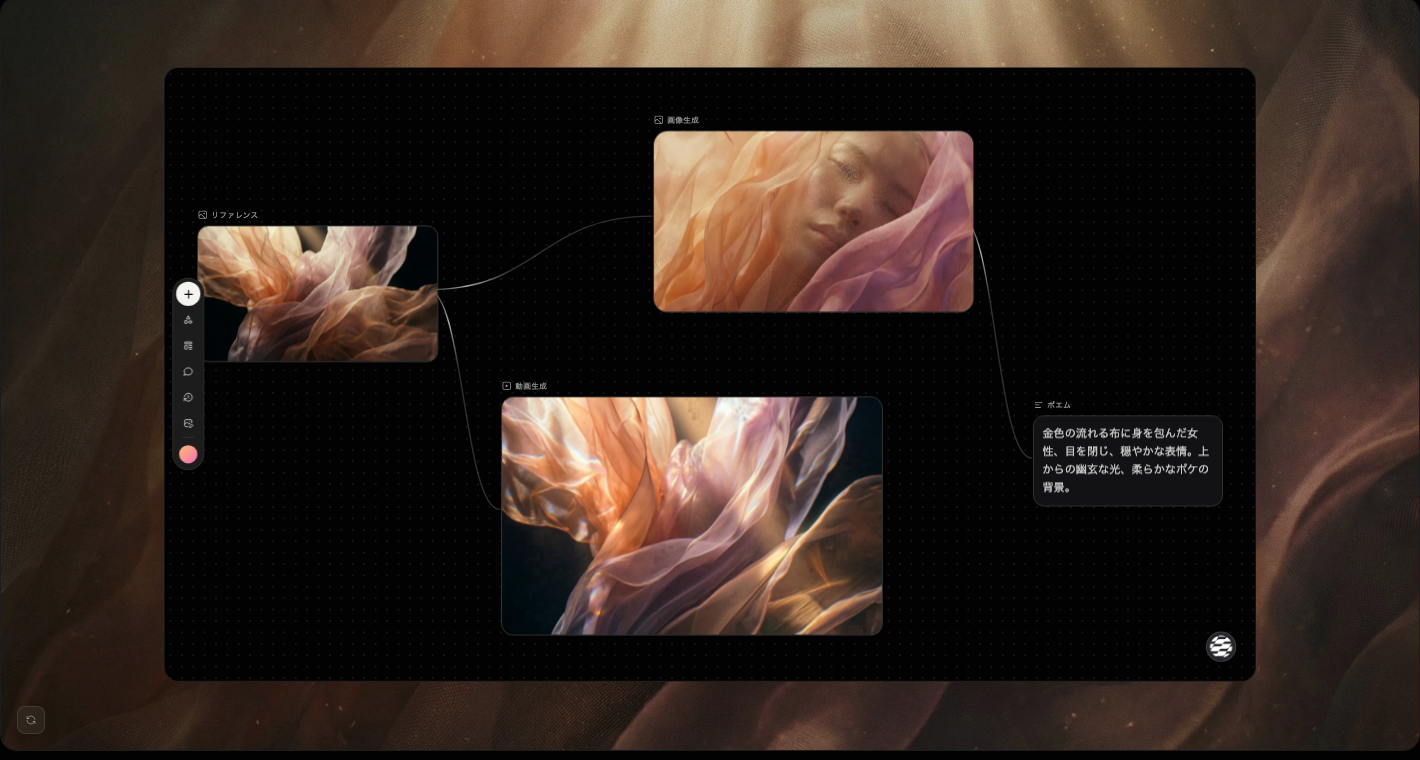
画像から線を引くと、動画になる
気に入った画像ができたら、いよいよ動画です。
画像のふちにマウスを当てて、線をすーっと引っぱって、空いたところで離す。
メニューから、動画生成を選ぶ。
ノードとかワイヤーとか、難しい言葉は覚えなくて大丈夫。
「画像から線を引く」。
操作は、本当にこれだけです。
キャラを保つ設定、ひとつだけ
ここで、初級でいちばん大事な設定を、ひとつだけ。
動画にするとき、元の画像を「スタートフレーム」として固定するモードを選びます。
すると、画像の見た目そのままに、ふわっと動き出す。
逆に、AIに自由に発想させたいときは、「リファレンス」モード。
キャラを保つなら固定、アイデア出しなら自由。
この使い分けだけ、覚えてください。
一発で完璧を狙わない
生成した動画が、一発で理想通りになることは、ほとんどありません。
でも、それでいいんです。
「もう少しゆっくり動かして」「明るくして」と言葉で頼んで、もう一度生成する。
選んで、直して、また選ぶ。
この往復こそが、AIとの共同制作なんです。
動画にする前の、ひとつのルール
動画にする前に、ひとつだけルールがあります。
それは、「変な画像は、動かさない」。
手の形や顔が少し崩れた画像を動画にすると、その崩れが大きく目立ってしまうんです。
気になるところがあったら、画像の段階で作り直す。
きれいな1枚から動かすのが、結局いちばんの近道です。
上達の近道は、マネから
もっとうまくなりたいときの近道は、上手な人のマネです。
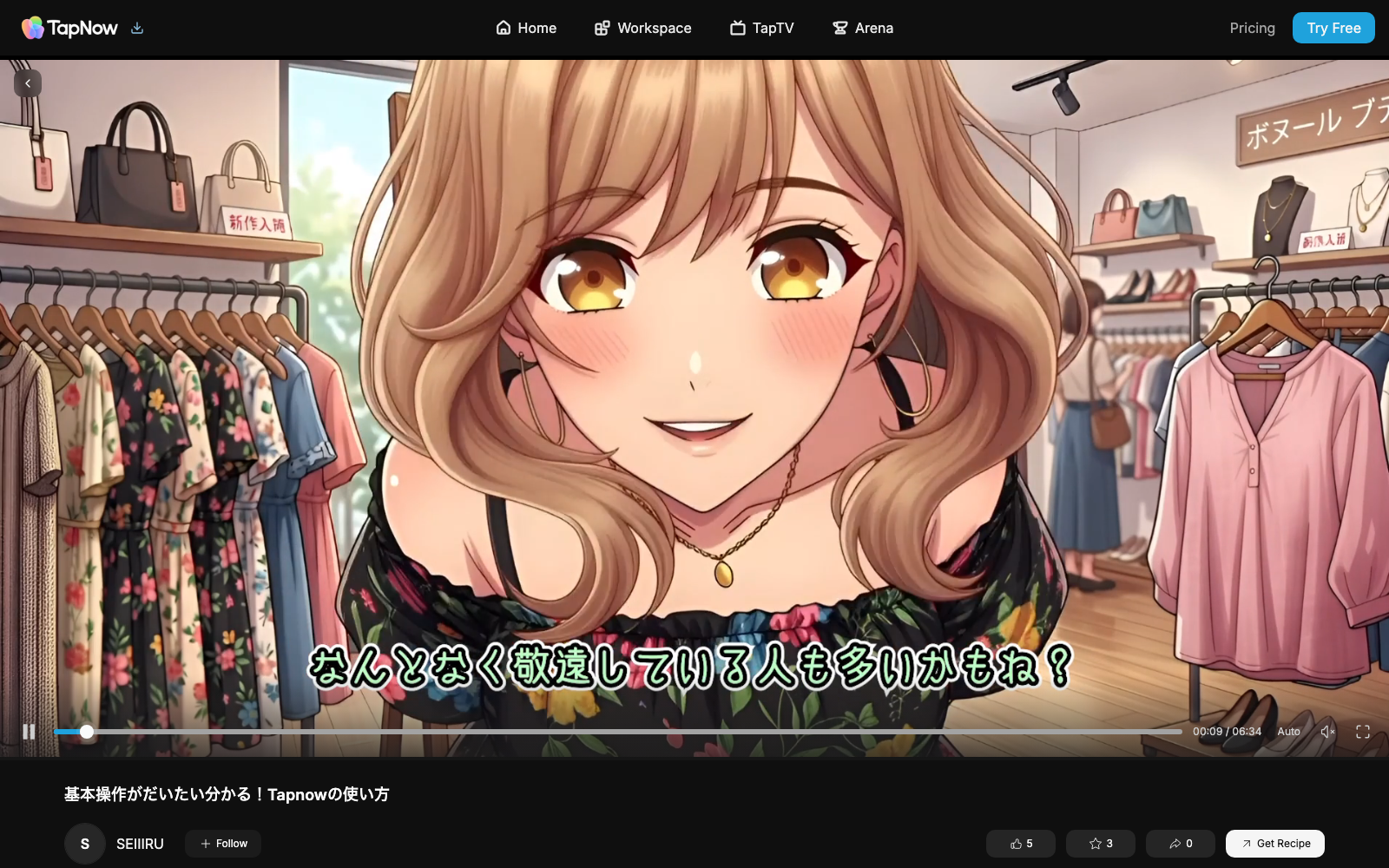
TapNowにはTapTVという場所があって、世界中の作品が、なんと「作り方ごと」公開されています。
気になる作品のレシピをまるごと自分のキャンバスに複製して、中身を分解してみる。
これが世界標準の学び方。
ゼロから悩まなくていいんです。
全自動モードは、あとのお楽しみ
実はTapNowには、AIエージェントに制作を丸ごと任せる、全自動のモードもあります。
でも、世界のクリエイターたちの意見は一致していて、「まずは手動から」。
仕組みが分かってから任せると、直したいところを自分で直せるようになります。
遠回りに見えて、これが近道です。
次回予告
今日は、はじめての画像と動画を作りました。
このページの下に、実際の画面写真つきのガイドも置いてあります。
次回は最終回。
作った作品を発信に活かす方法と、ポイントの賢い使い方、そして知っておきたい注意点です。
それでは、次回もお楽しみに。
なお、この講座のナレーション音声は、AIで生成しています。