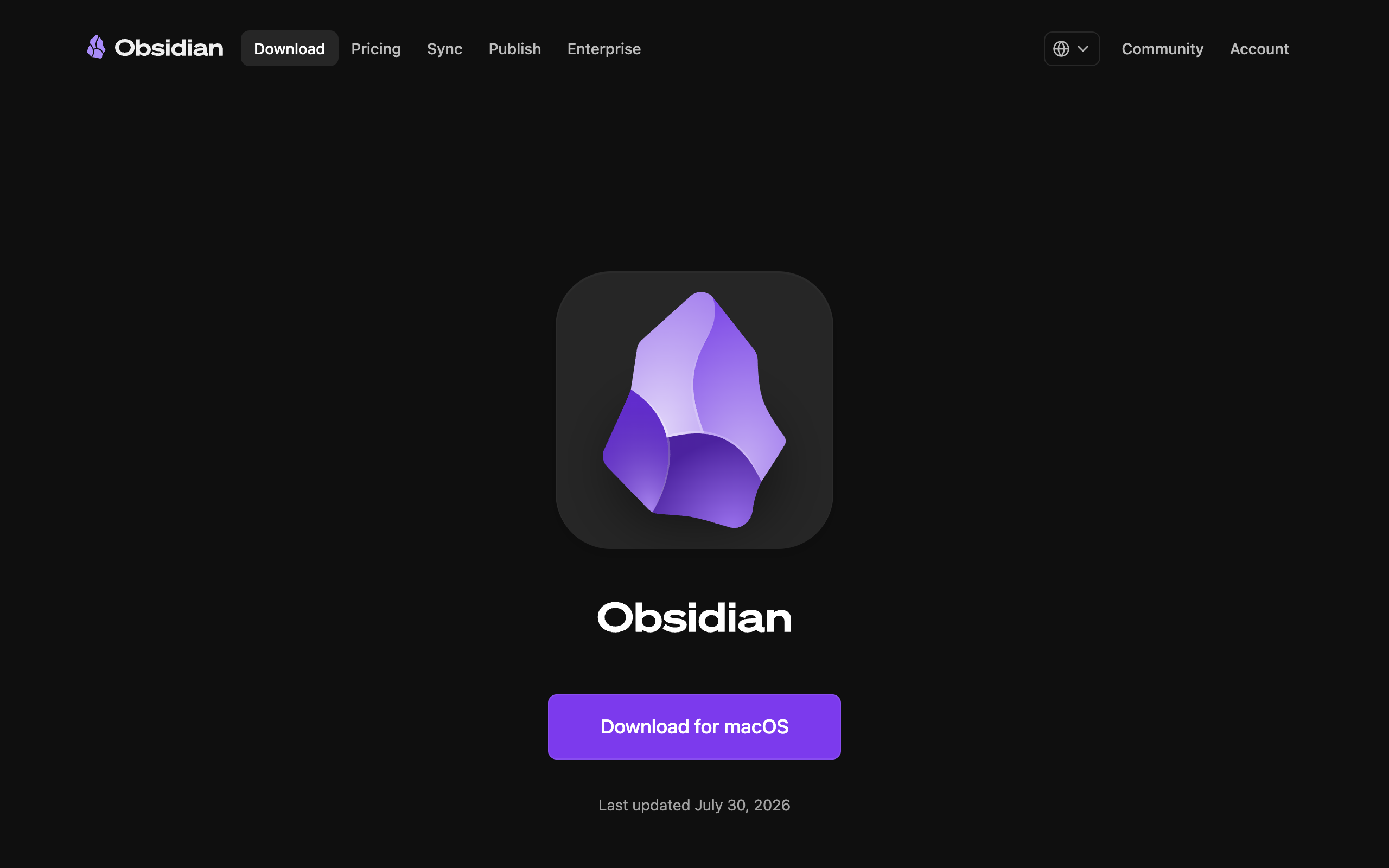
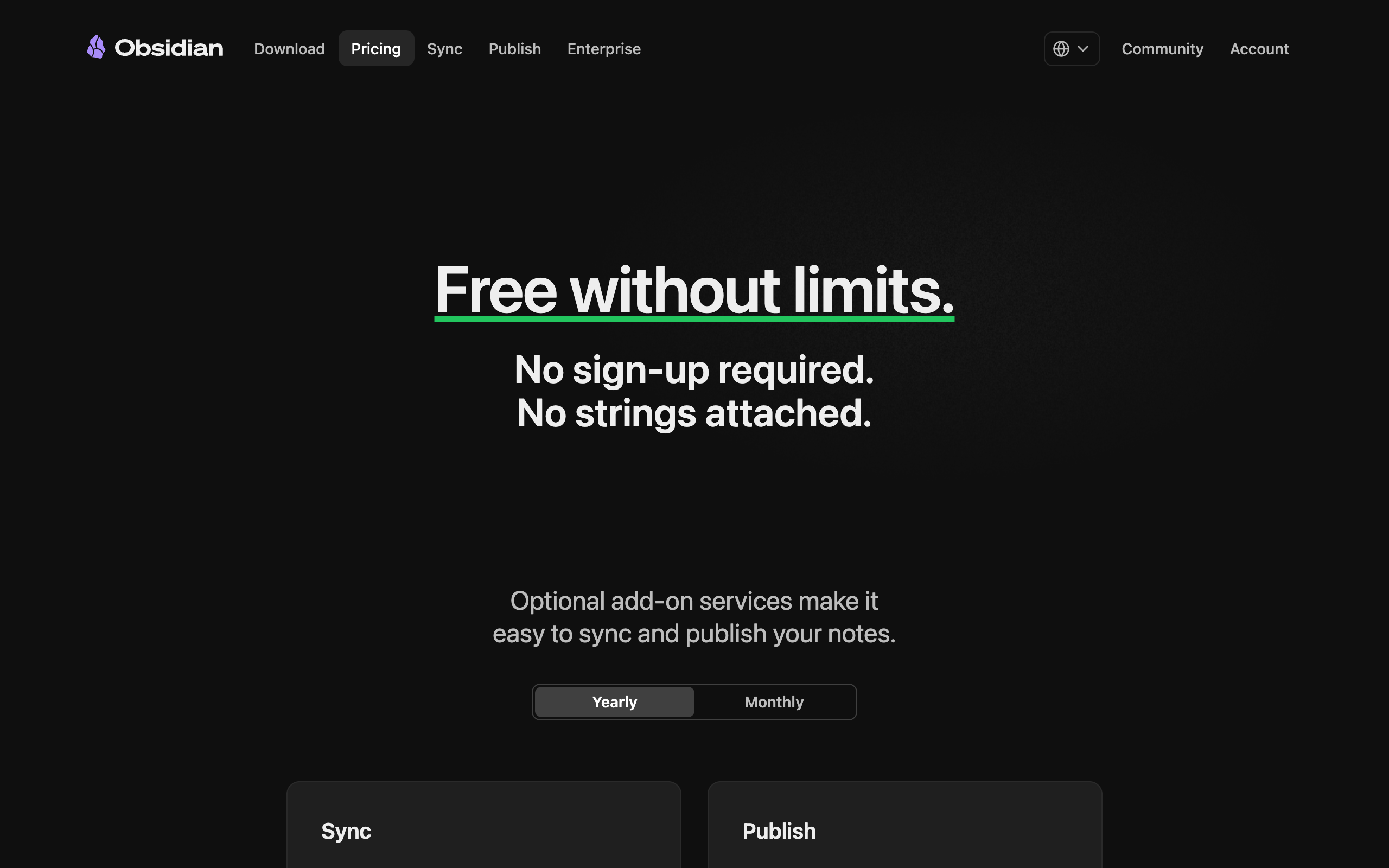
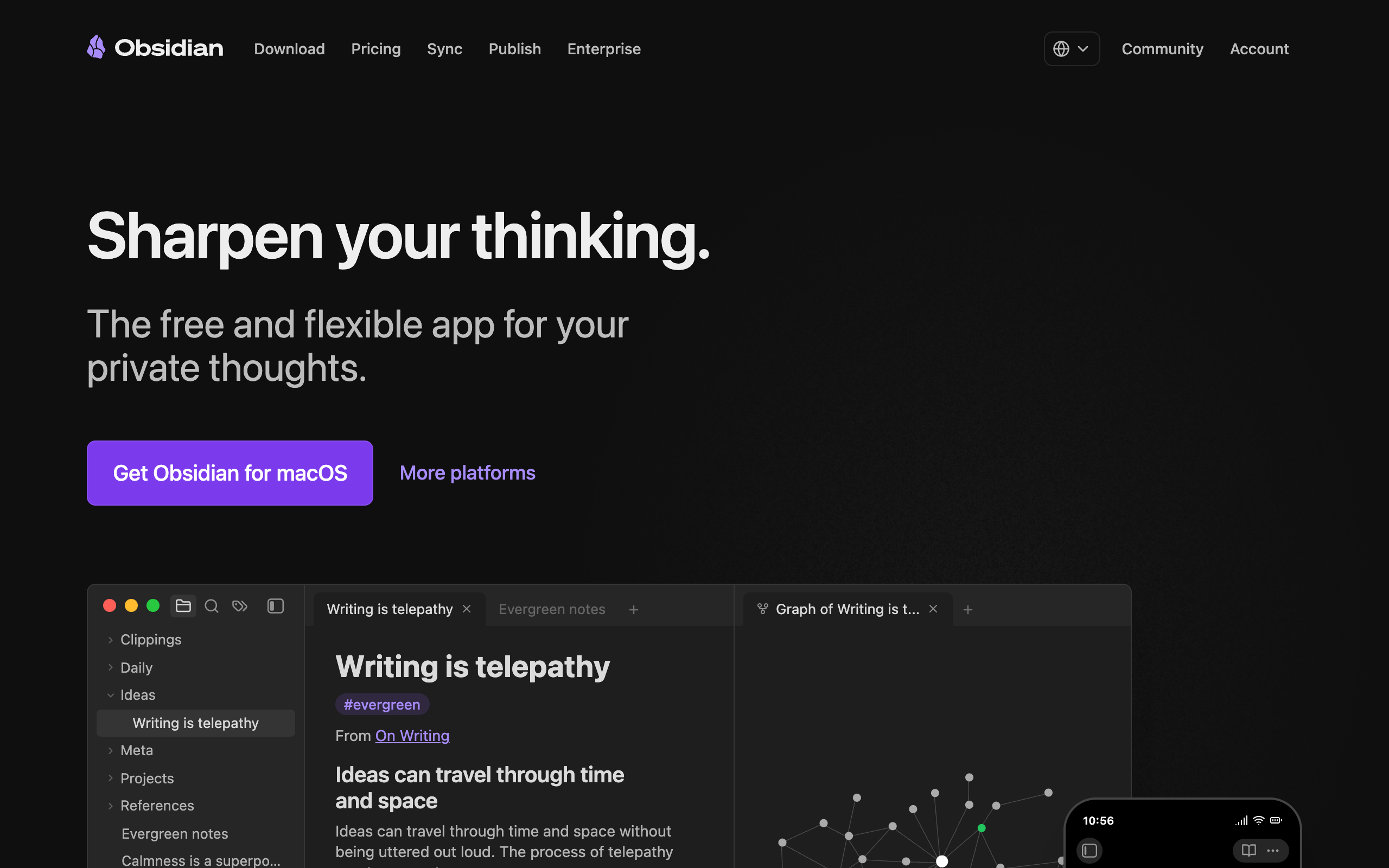
動画で紹介したインストールの流れを、実際の画面写真で確認できます。 まずは入れて、日付の名前で1枚だけ書いてみましょう。 印刷用の1枚ページはこちら。

obsidian.md が公式サイトです。ダウンロードのボタンから、あなたのパソコン(WindowsかMac)を選び、ダウンロードしたファイルを開いて案内どおりに進めるだけ。数分で終わります。

本体は制限なく無料。アカウント登録もいりません。2025年2月からは、お仕事で使っても無料です。有料なのは、複数端末の同期(Sync)とWeb公開(Publish)だけ。

iPhoneはApp Store、AndroidはGoogle Playで「Obsidian」を検索すれば無料。ただし最初はパソコンで慣れるのがおすすめ。スマホとの同期は第4回で解説します。
この操作ガイドは、教材「AIでスクショ付き操作ガイドを作る方法」〜撮影・矢印・ぼかしも自動のスキルを使用して制作しています。
こんにちは、峰川あゆみです。
Obsidian入門ゼミ、第3回。
今日は、いよいよインストール。
入れて、最初の1枚を書くところまでいきます。
画面写真つきのガイドも、このページの下に用意しました。
始める前に、うれしい前提を3つ。
Obsidianは、本体が完全無料。
しかも、アカウント登録もいりません。
そして、2025年2月からは、お仕事で使っても無料になりました。
お金も、面倒な会員登録も、入り口にはありません。
安心して入れましょう。
では、ダウンロード。
公式サイト、オブシディアン・ドット・エムディーを開きます。
ダウンロードのボタンから、あなたのパソコン、WindowsかMacを選ぶ。
あとは、ダウンロードしたファイルを開いて、案内どおりに進めるだけ。
数分で終わります。
スマホアプリもあります。
iPhoneならApp Store、AndroidならGoogle Playで「Obsidian」を検索。
こちらも無料です。
ただ、最初はパソコンで慣れるのがおすすめ。
スマホとの連携は、次回の「同期」の回でお話しします。
最初の起動で、「Vaultを作ってください」と聞かれます。
ボールト、つまり保管庫。
名前は難しそうですが、正体は「メモを入れる、ただのフォルダ」です。
好きな名前をつけて、保存する場所を選んで、作成。
これで、あなたのメモの家ができました。
いよいよ、最初の1枚。
新しいノートを作って、名前は今日の日付にしてみましょう。
中身は、3行でいい。
今日やったこと、気づいたこと、明日やること。
それだけで、立派な1枚です。
ここで、Obsidianの気持ちいいところ。
保存ボタンは、押さなくていいんです。
書いたそばから、自動でファイルに保存されます。
しかも、その中身はただのテキスト。
あなたのパソコンの中に、ちゃんと残ります。
保存し忘れて消えた、が起きません。
今日のゴールは、これだけです。
インストールして、1枚書けた。
もう十分。
きれいに書こうとしないでください。
前回の沼を思い出して、まずは毎日1枚を、2週間。
設計の話は、メモがたまってからでいいんです。
次回からは、無料で使い倒す裏技編。
まずは、スマホとパソコンで同じメモを見る「同期」。
実は、有料サービスを使わなくても、方法があります。
ただし、注意点も正直にお話しします。
それでは、次回もお楽しみに。
なお、この講座のナレーション音声は、AIで生成しています。
リンク先には英語のページも含まれます。ブラウザの翻訳機能を使うと読みやすくなります。
このページの音声はAIで生成しています。
この講座の動画は、教材「AIで動画講義を作る方法」〜撮影ゼロ・音声代は1本約20円・自分の声のクローンでのスキルを使用して制作しています。
【PR】もっと本格的に、AIでメモが自動でつながる仕組みまで作り込みたい方へ — さらに深い設計図を学べる外部教材:はなパパ「Obsidian、こう使うのね。|4日で1,823リンクが『勝手に繋がるVault』の設計図」(外部サイト・有料)。