導入ガイド
Obsidianを無料でインストールする
1. 公式サイトからダウンロードする
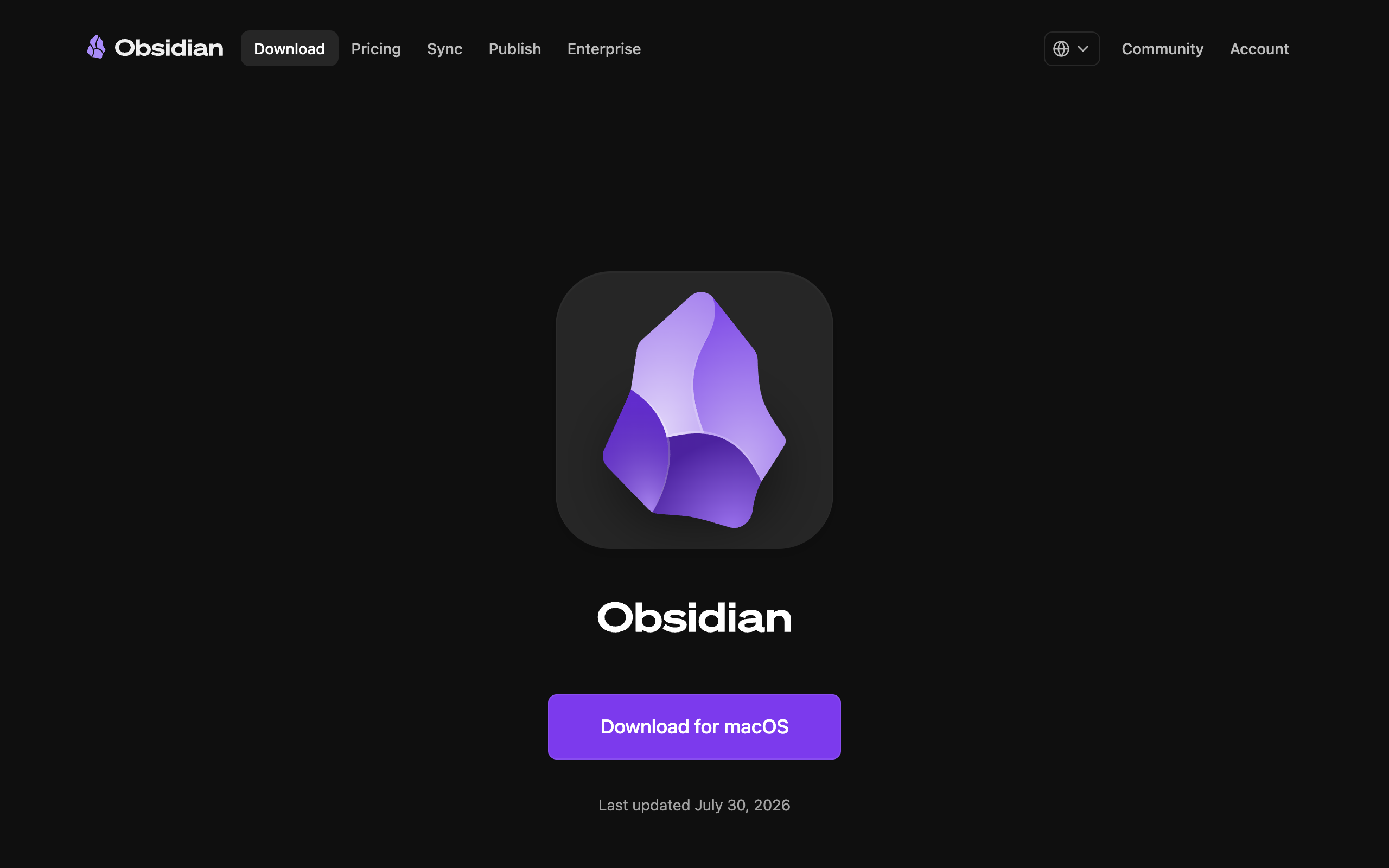
obsidian.md が公式サイトです。ダウンロードのボタンから、あなたのパソコン(WindowsかMac)を選び、ダウンロードしたファイルを開いて案内どおりに進めるだけ。数分で終わります。
2.「無料・登録不要」を確認しておく
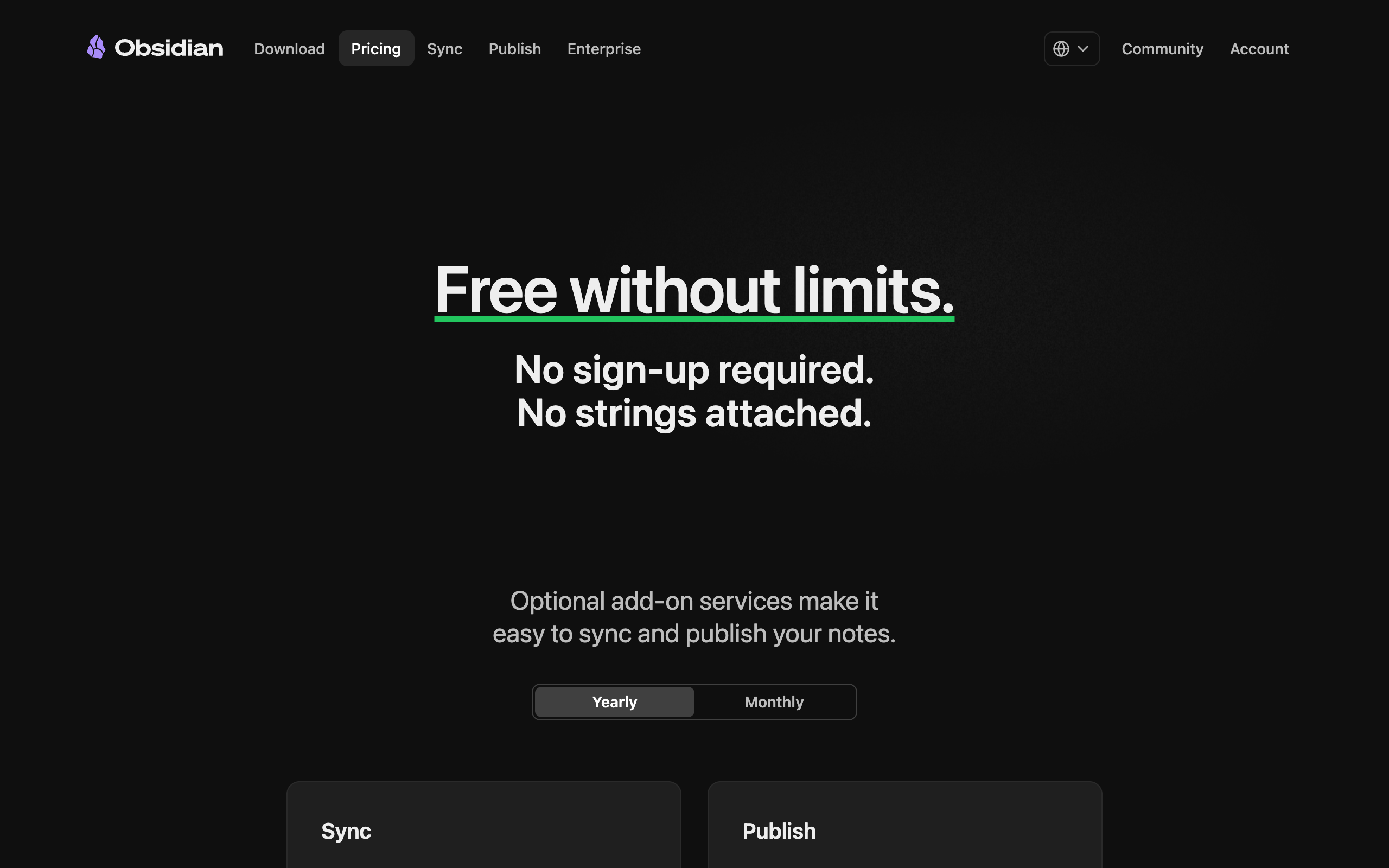
本体は制限なく無料で、アカウント登録もいりません。2025年2月からは、お仕事で使っても無料になりました。
有料なのは、複数の端末で同期する「Sync」と、Webで公開する「Publish」だけ。「本体が有料」「仕事で使うと課金」は誤解です。逆に、Syncも無料と思い込まないよう注意。
3. スマホアプリも無料で入れられる

iPhoneはApp Store、AndroidはGoogle Playで「Obsidian」を検索すれば、無料で入ります。ただし、最初はパソコンで慣れるのがおすすめ。スマホとパソコンの同期は、第4回でくわしく解説します。
4. Vaultを作って、最初の1枚を書く
初回の起動で「Vault(保管庫)を作ってください」と聞かれます。Vaultの正体は「メモを入れる、ただのフォルダ」。好きな名前をつけて、保存場所を選んで作成するだけ。
あとは新しいノートを作り、名前を今日の日付にして、3行でいいので書いてみましょう。保存ボタンは不要——Obsidianは自動保存で、書いたそばからテキストファイルとして手元に残ります。
うまくいかないとき
- どこからダウンロードすればいい?
- 公式サイト obsidian.md からのみ入手してください。検索結果の広告や、似た名前の別サイトに注意。
- 会員登録やクレジットカードは必要?
- いりません。本体は登録不要で無料です。登録が必要になるのは、有料のSync/Publishを契約するときだけ。
- 保存ボタンが見つからない
- Obsidianは自動保存なので、保存操作は不要です。書いた内容は即座に、あなたのパソコン内のファイルに書き込まれます。
- スマホでも同じメモを見たい
- 第4回「スマホと同期する」で解説します。まずはパソコン1台で慣れるのが安全です。
画面は2026年8月時点のものです。表示は今後変わることがあります。
この導入ガイドは、教材「AIでスクショ付き操作ガイドを作る方法」〜撮影・矢印・ぼかしも自動のスキルを使用して制作しています。