はじめてのKimi — 5分で始める
こんにちは、峰川あゆみです。
Kimiマスター講座、第6回。
今日からは手を動かします。
世界を騒がせたAIを、5分で始めましょう。
用意するものは、ほぼゼロ
用意するものは、ほとんどありません。
いつものブラウザと、あればGoogleアカウント。
それだけです。
パソコンでもスマホでも始められます。
クレジットカードの登録も、難しい設定も、この段階では要りません。
kimi.comを開く
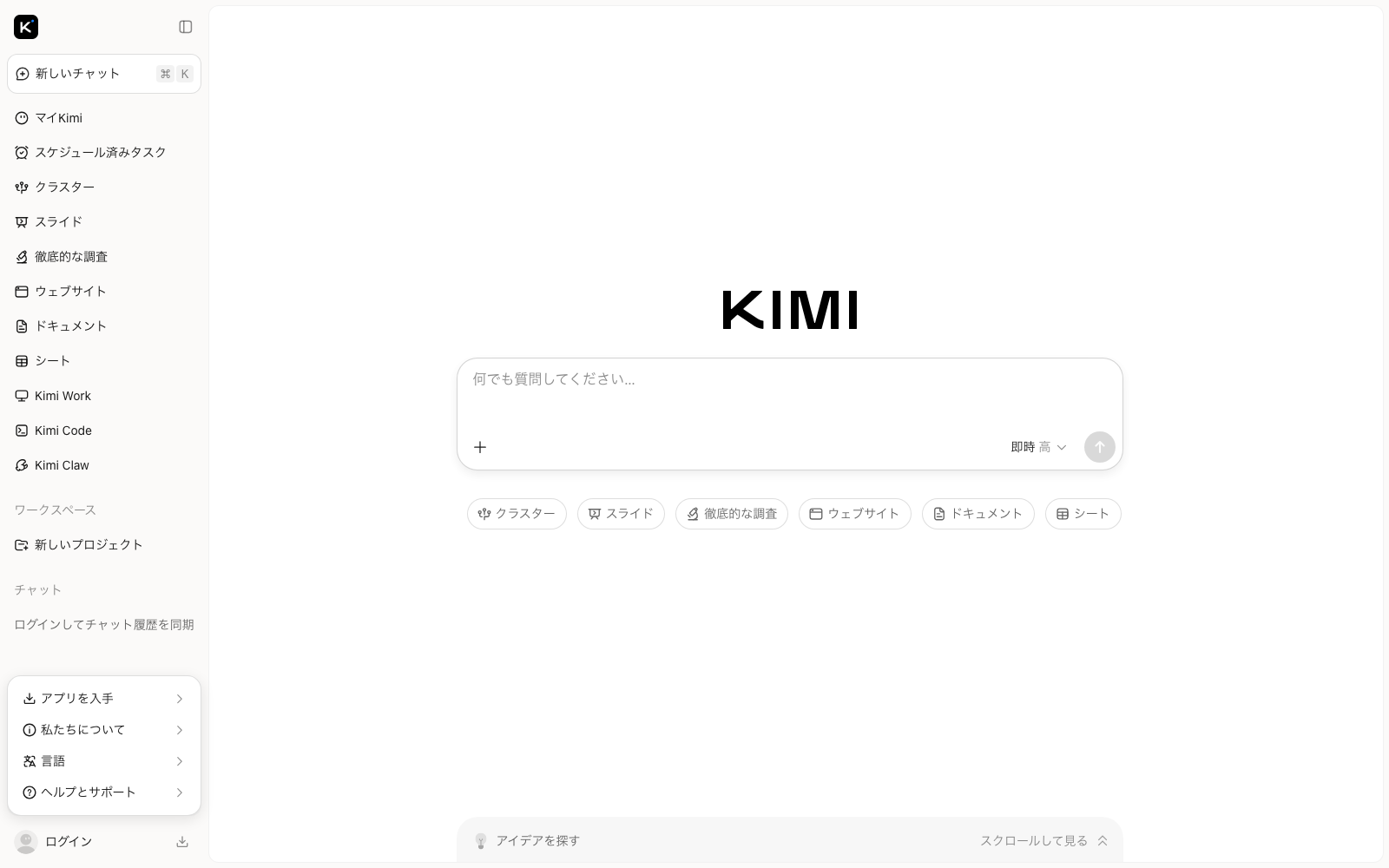
ブラウザで、kimi.comを開いてください。
日本語の画面が出てきます。
真ん中には、「何でも質問してください」という入力欄。
登録前から、もう使う画面が見えている。
この敷居の低さが、Kimiの入口です。
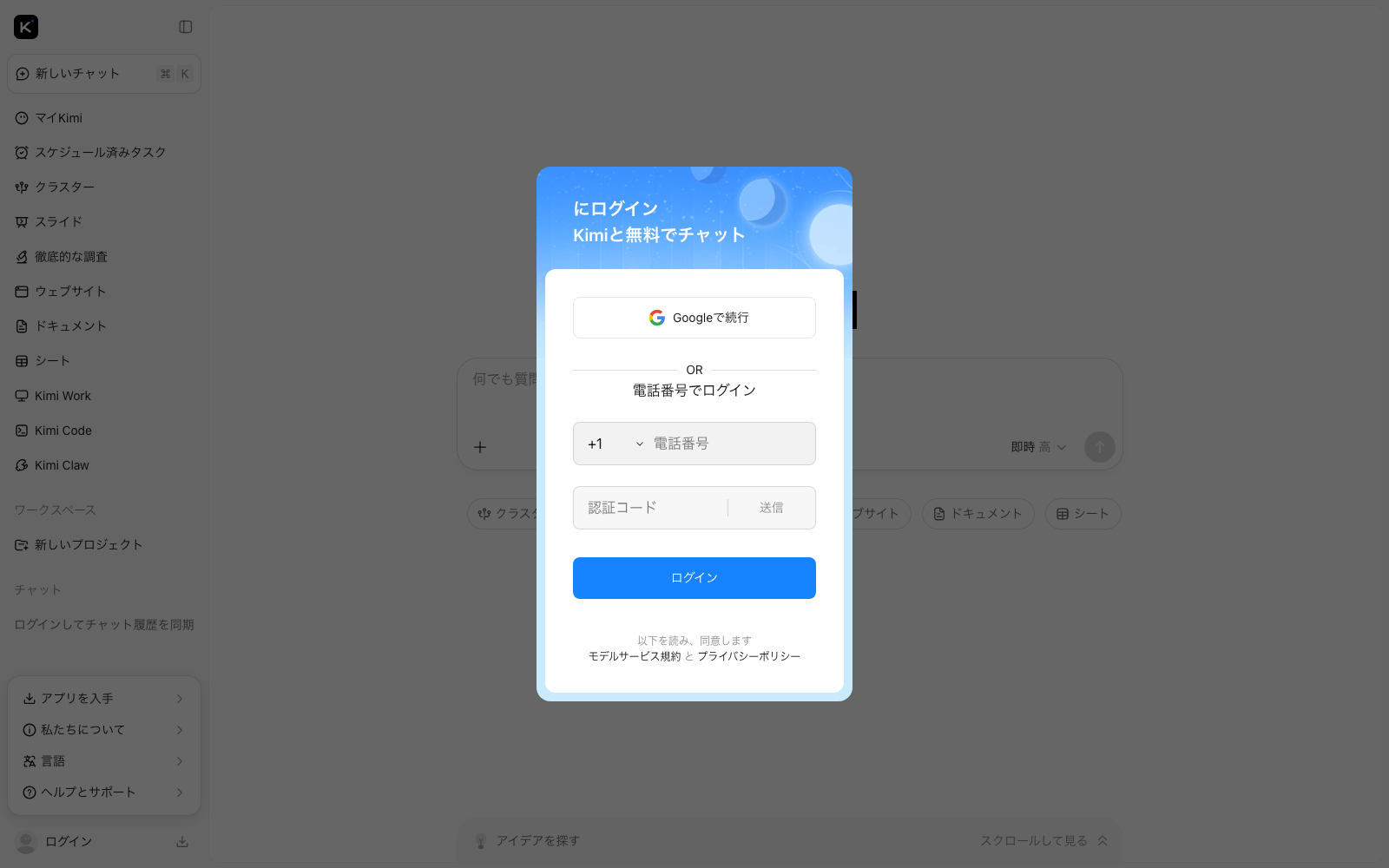
ログインする
ログインは、Googleアカウントで続けるのがいちばん手軽です。
メールアドレスでも登録できます。
ログインすると、会話の履歴が保存されるようになります。
くわしい手順は、このページの下に画面写真つきのガイドを置いておきますね。
最初のひとことを投げる
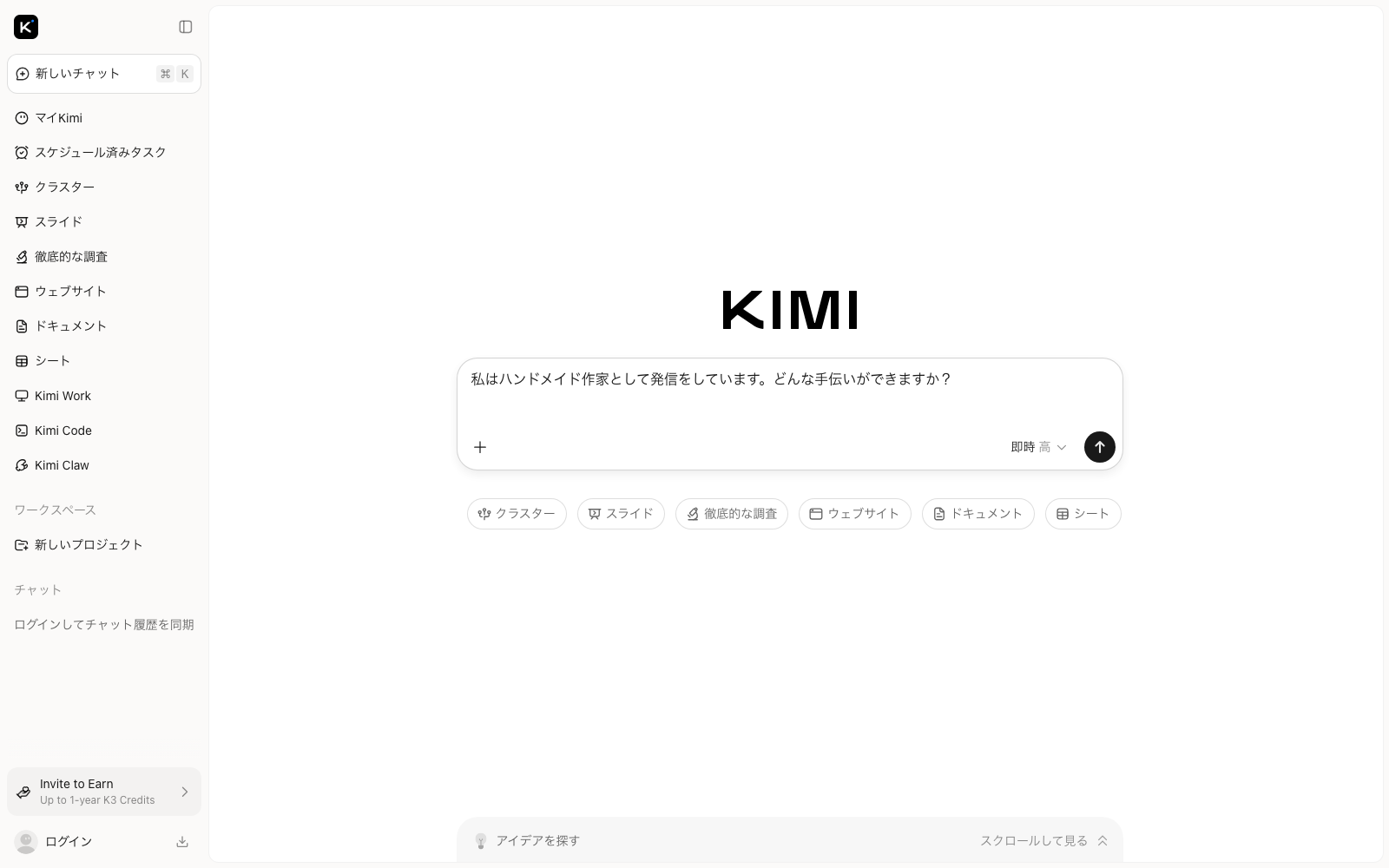
さっそく、最初のひとことを投げましょう。
おすすめは、あなたの仕事の説明です。
「私はハンドメイド作家として発信をしています。どんな手伝いができますか?」
こんな感じで十分。
返ってくる答えの速さと、日本語の文体を観察してみてください。
画面の歩き方
画面には、切り替えスイッチがいくつかあります。
モデルの選択や、じっくり考えるモード、ネット検索のオンオフ。
ファイルは、画面にドラッグ&ドロップするだけで読み込んでくれます。
全部を覚える必要はありません。
まずは入力欄に打つだけで、十分です。
スマホでも使える
スマホ派の方には、公式アプリもあります。
日本のアプリストアから入手できることを確認済みです。
移動中に思いついたネタを投げておいて、家でパソコンを開いて続きを詰める。
同じアカウントでログインすれば、会話はつながっています。
スキマ時間が、そのまま発信の仕込み時間になりますよ。
無料と有料
気になるお金の話です。
Kimiは無料でかなり使える、と紹介されています。
たくさん使う人向けの有料プランもあります。
ただ、この条件は変わりやすいので、この講座では断定しません。
正確な最新情報は、必ず公式の料金画面で確認してください。
うまくいかないときは
最後に、つまずきやすい所を先回りしておきます。
画面が英語で出てきたら、メニューの「言語」から日本語に切り替えられます。
人気のサービスなので、混み合ってつながりにくい時間もまれにあります。
そして困ったときは、公式のヘルプが日本語で用意されています。
慌てず、ひとつずつで大丈夫です。
次回予告
次回は、Kimiをあなたの発信の武器にする回。
スライドづくり、長い資料の読み込み、調べものの下ごしらえ。
本命の使い方を3つ、実例つきでお見せします。
それでは、次回もお楽しみに。
なお、この講座のナレーション音声は、AIで生成しています。