登録ガイド
Kimiを無料で始める
1. kimi.com を開く
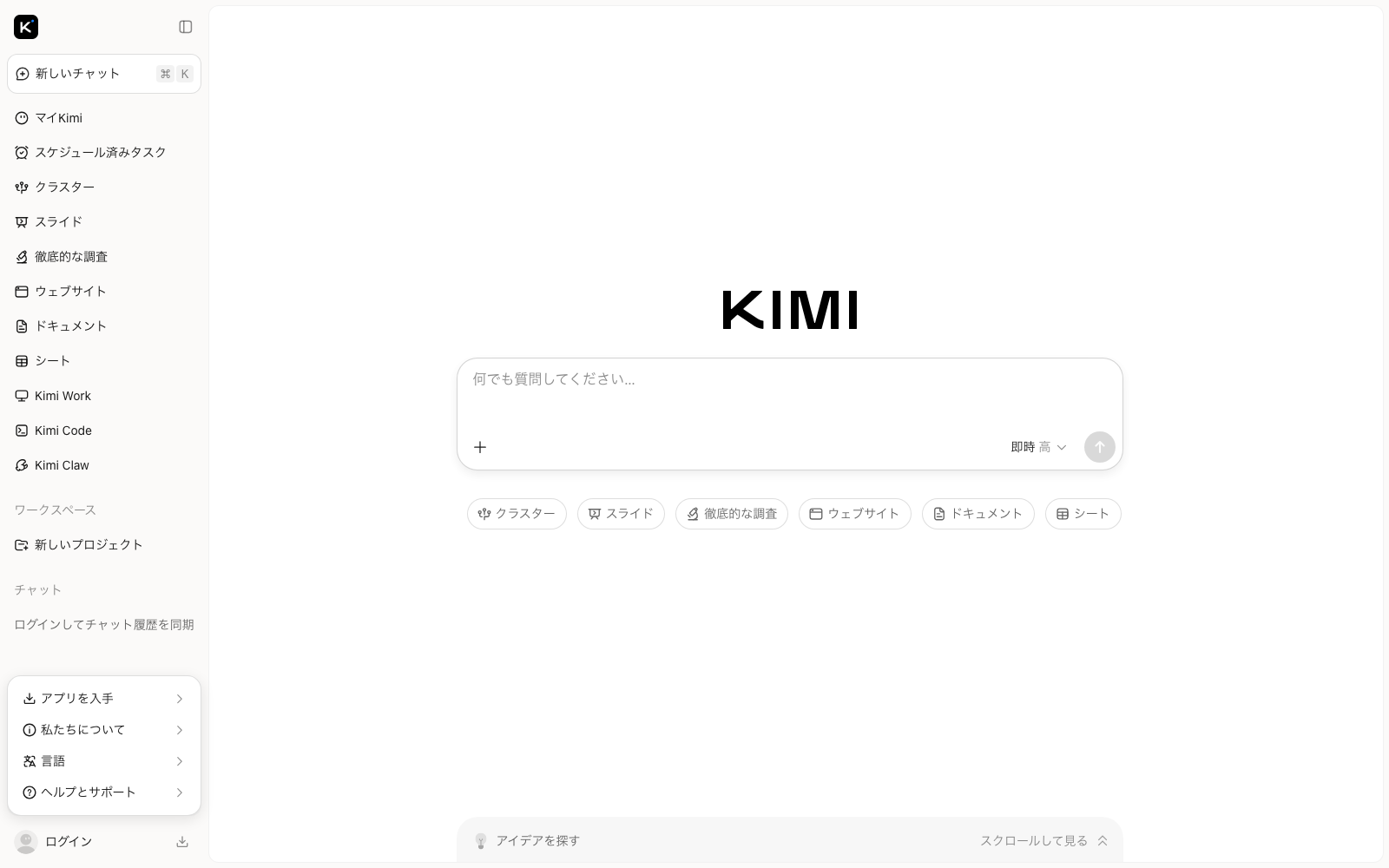
ブラウザで kimi.com を開くと、日本語の画面が表示されます。真ん中に「何でも質問してください…」という入力欄があります。
画面が英語で出た場合は、左下のメニュー「言語」から日本語に切り替えられます。
2. 「ログイン」を押して、方法を選ぶ
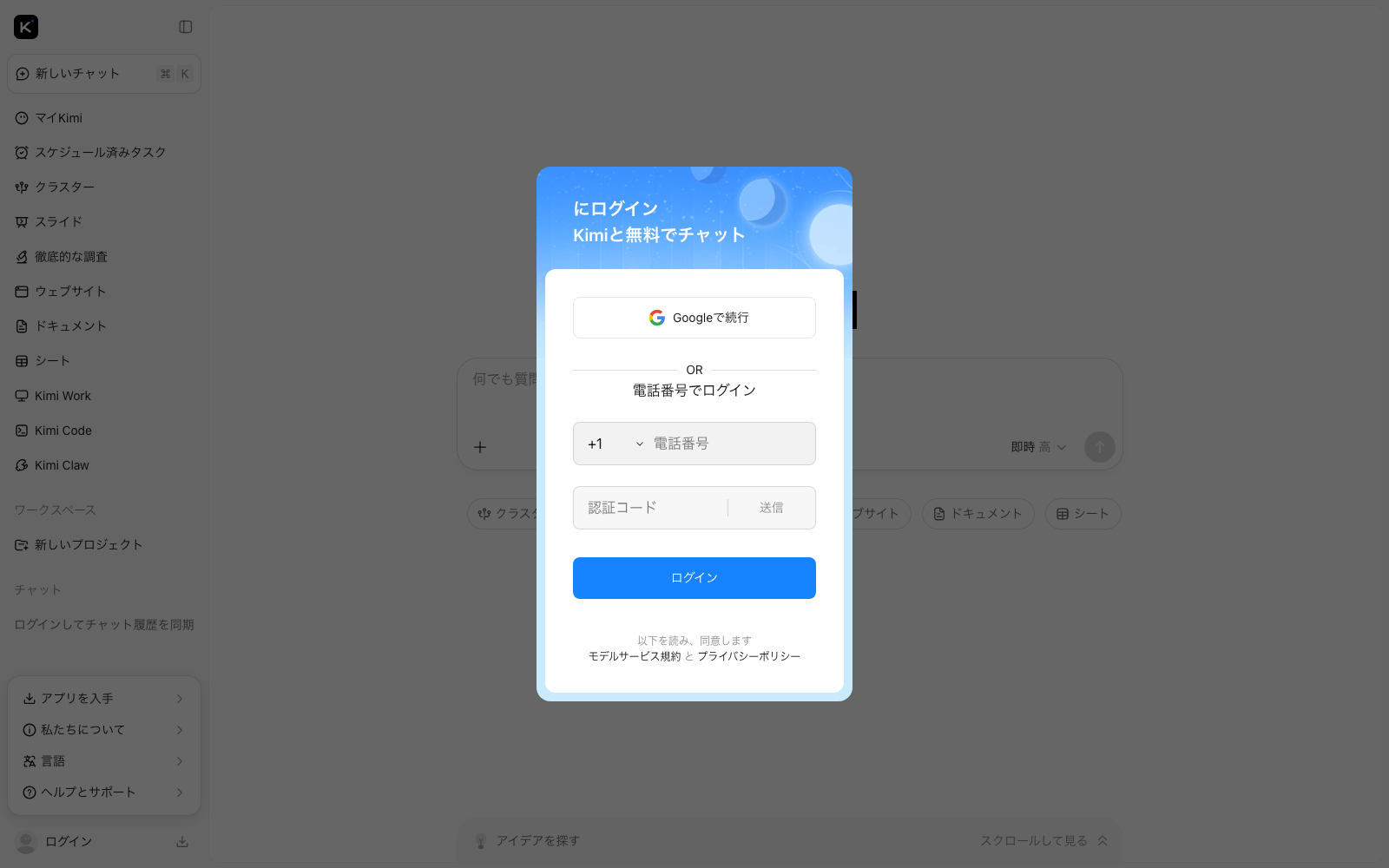
左下の「ログイン」を押すと、この画面になります。「Googleで続行」がいちばん手軽です。電話番号でもログインできます。
モデルサービス規約とプライバシーポリシーへのリンクも、この画面から読めます。
3. 最初のひとことを入れてみる
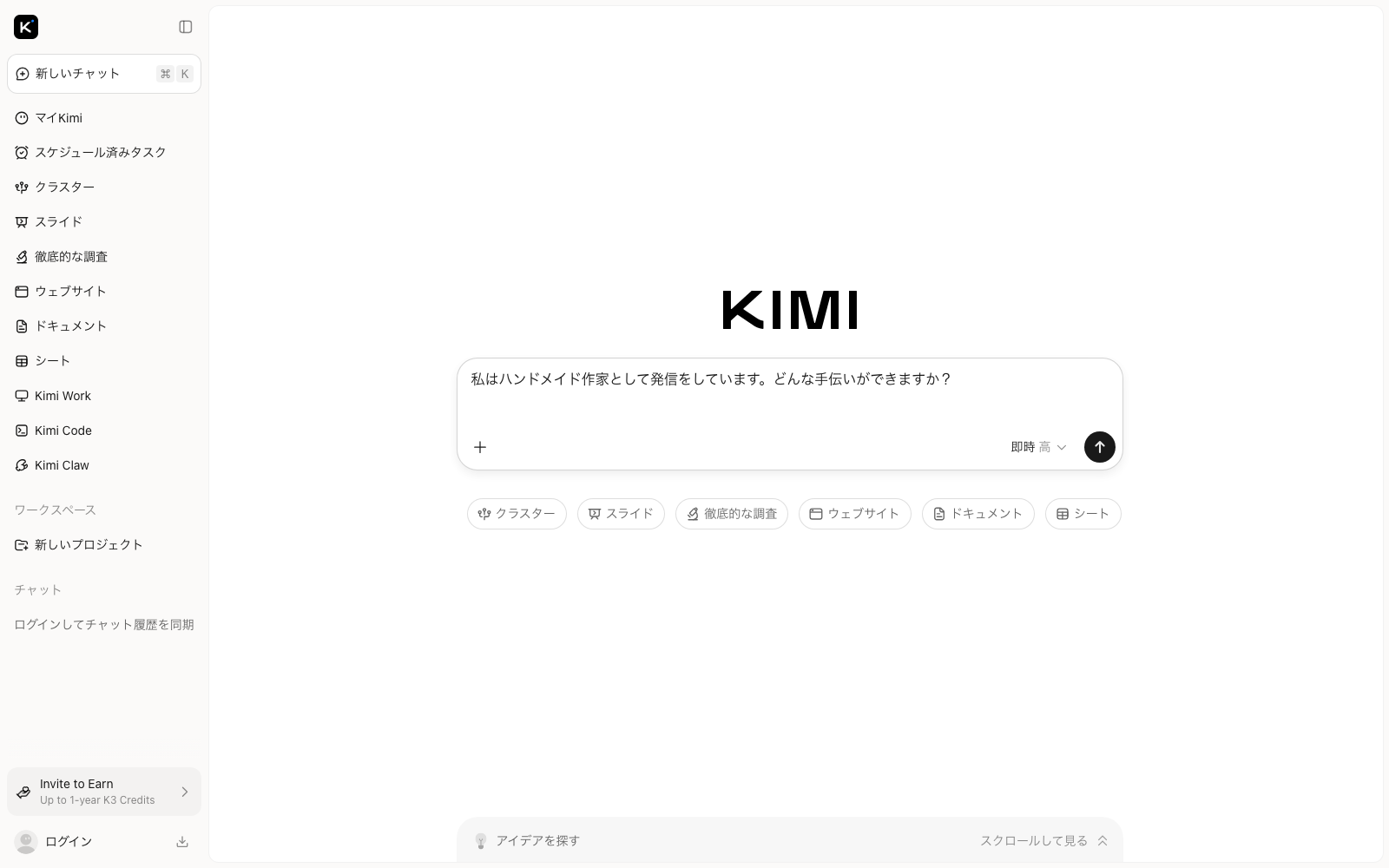
入力欄に、あなたの仕事の説明と「どんな手伝いができますか?」と打って、送信。ここから会話が始まります(講座第6回「はじめてのKimi」)。
仕事の機密・お客様の個人情報・公開前の企画は入力しないでください(講座第8回の絶対ルール)。無料枠や料金プランは変わることがあるため、最新は公式の料金ページで確認を。
うまくいかないとき
- 画面が英語で表示される
- 左下メニューの「言語」から日本語(JA)を選んでください。
- 電話番号の認証コードが届かない
- 国番号が「+81」(日本)になっているか確認を。届かない場合はGoogleでのログインが早道です。
- 無料でどこまで使える?
- 変わることがあるため、正確な最新情報は公式の料金ページで確認してください。
画面は2026年7月時点のものです。表示は今後変わることがあります。
この登録ガイドは、教材「AIでスクショ付き操作ガイドを作る方法」〜撮影・矢印・ぼかしも自動のスキルを使用して制作しています。