第 4 回

はじめる準備

MAIN LESSON

この回で学ぶこと

SCREENSHOT GUIDE

操作ガイド:Codexに、はじめての依頼をする

動画とおなじ流れを、実際の画面写真6枚で確認できます。 下にスクロールすると動画が右下に小さく表示されるので、見ながら手を動かせます。 印刷用の1枚ページはこちら。

1. ChatGPT(chatgpt.com)を開く
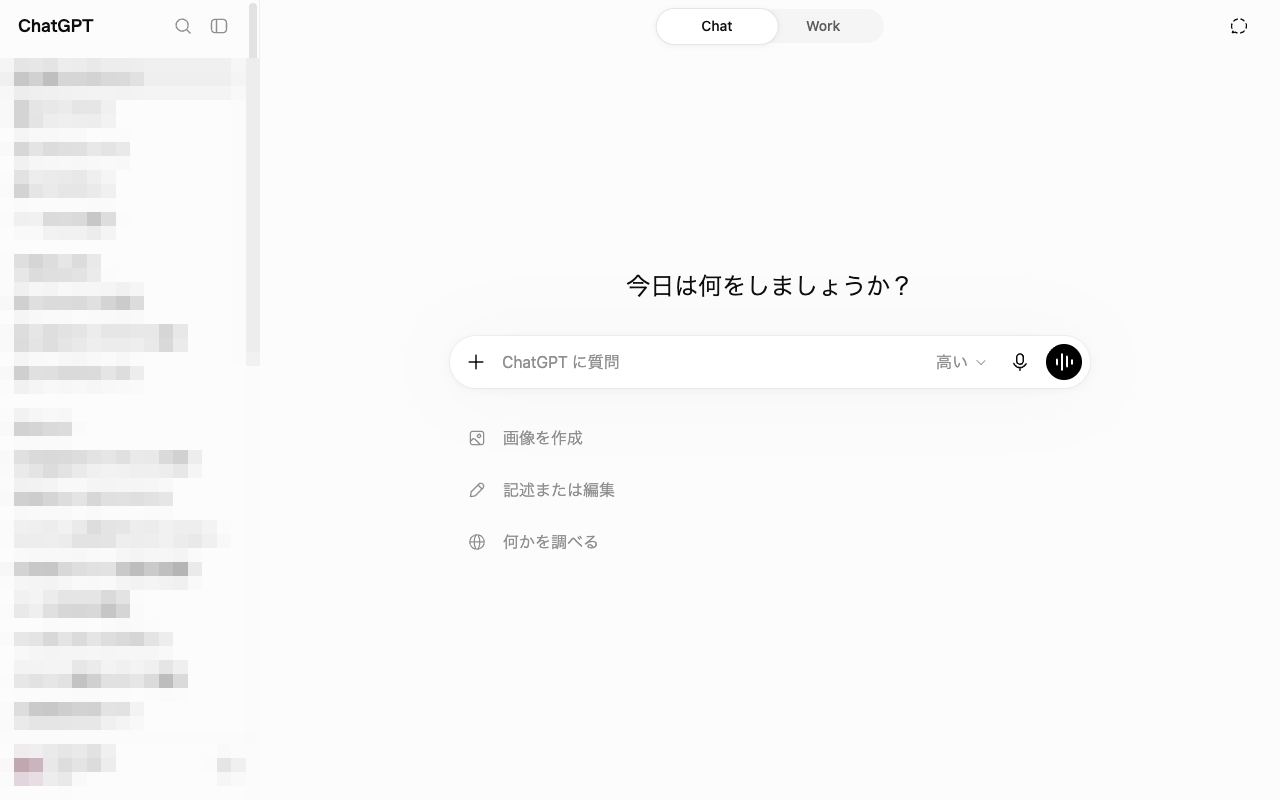
手順1: ChatGPT(chatgpt.com)を開く

画面の上部中央に「Chat」と「Work」の切り替えボタンがあることを確認します。

「Work」が表示されない場合は、プランがFreeのままか、アプリが古い可能性があります。

2. 「Work」をクリックして切り替える
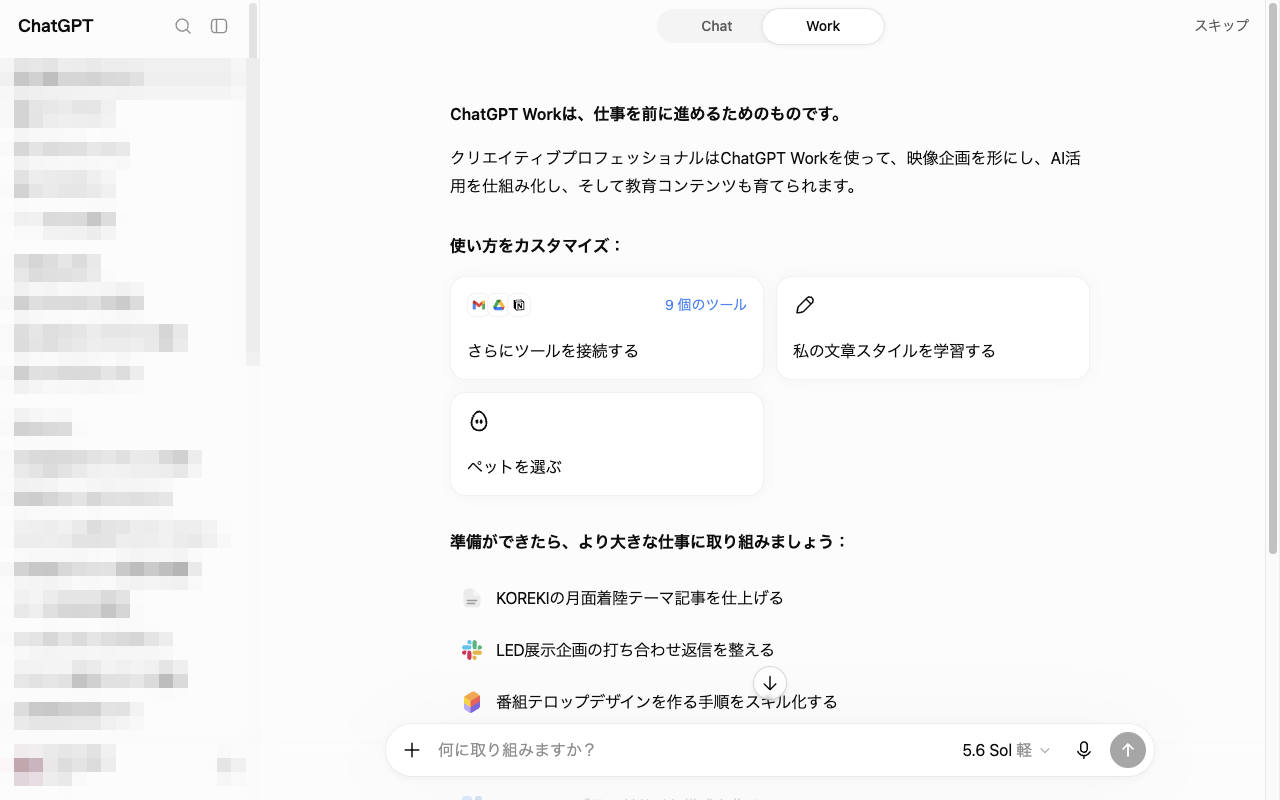
手順2: 「Work」をクリックして切り替える

ここがCodexの仕事場です。画面下に「何に取り組みますか?」という入力欄が現れます。

3. 入力欄に、頼みたいことを書く
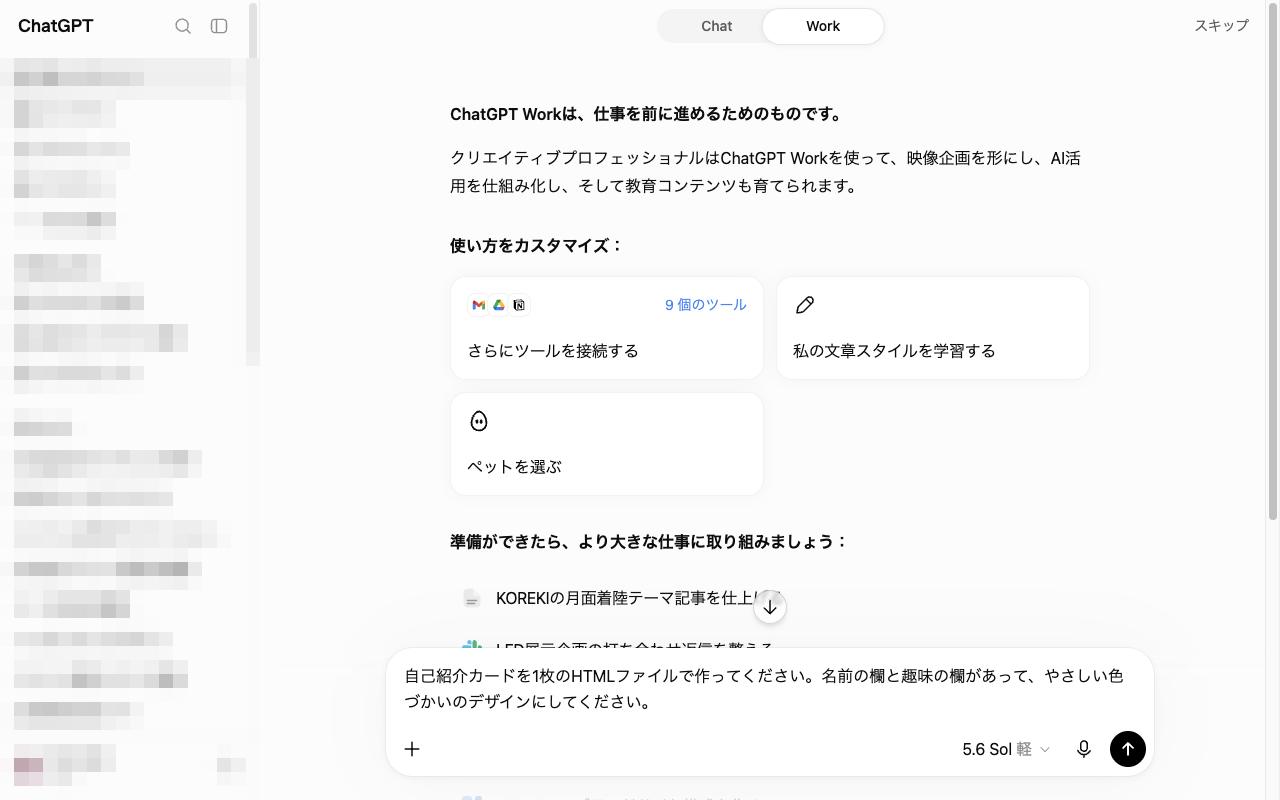
手順3: 入力欄に、頼みたいことを書く

例文:「自己紹介カードを1枚のHTMLファイルで作ってください。名前の欄と趣味の欄があって、やさしい色づかいのデザインにしてください。」作ってほしいもの・入れてほしい内容・仕上がりの条件の3点を書くのがコツです。

4. Enterキーで送信する
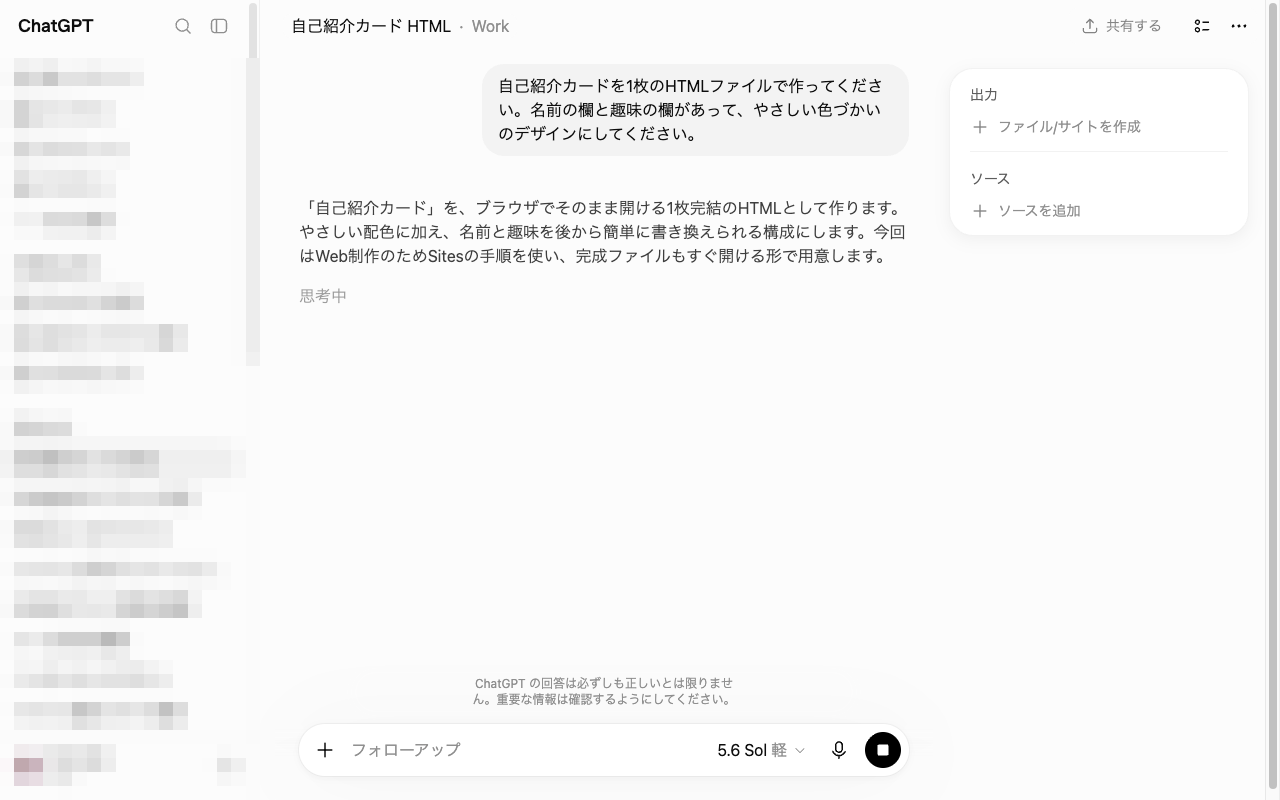
手順4: Enterキーで送信する

Codexがまず「どう作るか」の方針を説明し、そのまま作業を始めます。

途中でやめたいときは、入力欄の右にある黒い停止ボタン(■)を押します。

5. 作業が終わるのを待つ
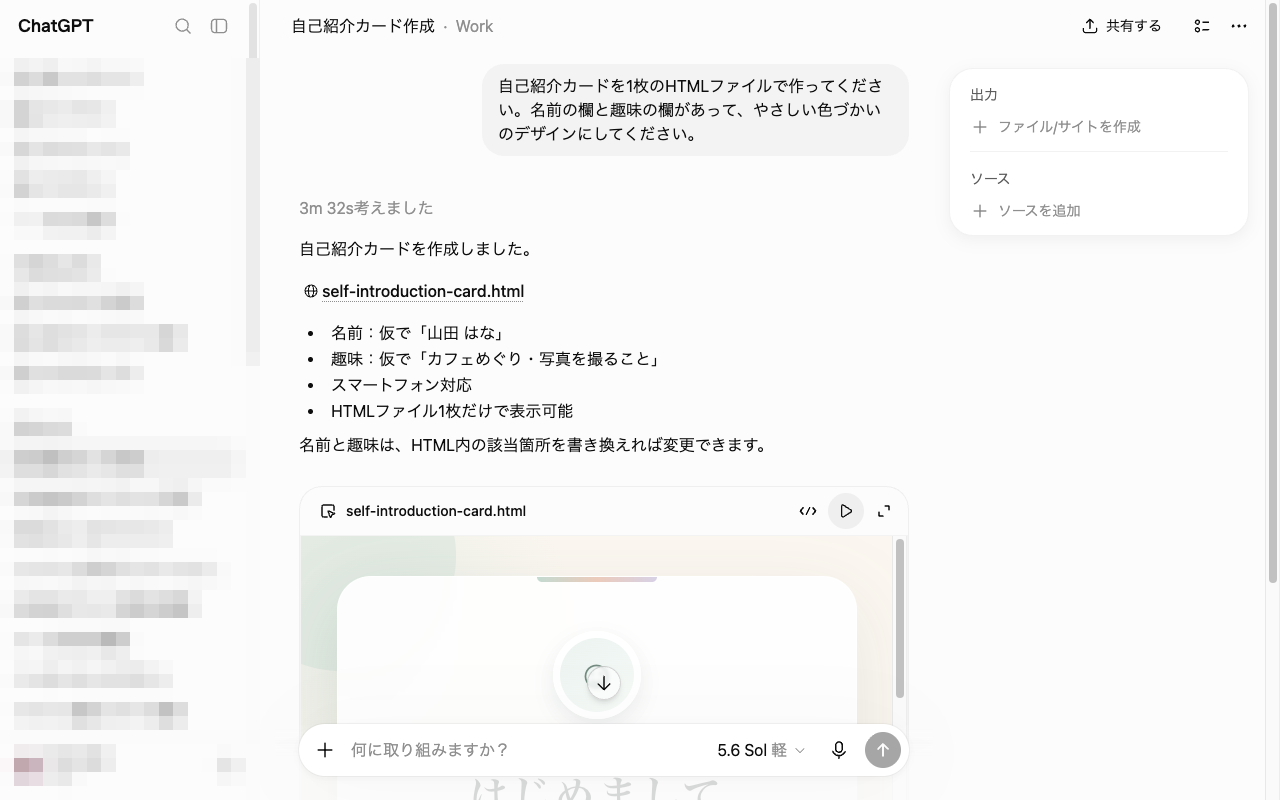
手順5: 作業が終わるのを待つ

待っている間、画面を見ていなくても大丈夫です。今回の例では3分32秒で完了しました。

6. 成果物を確認して受け取る
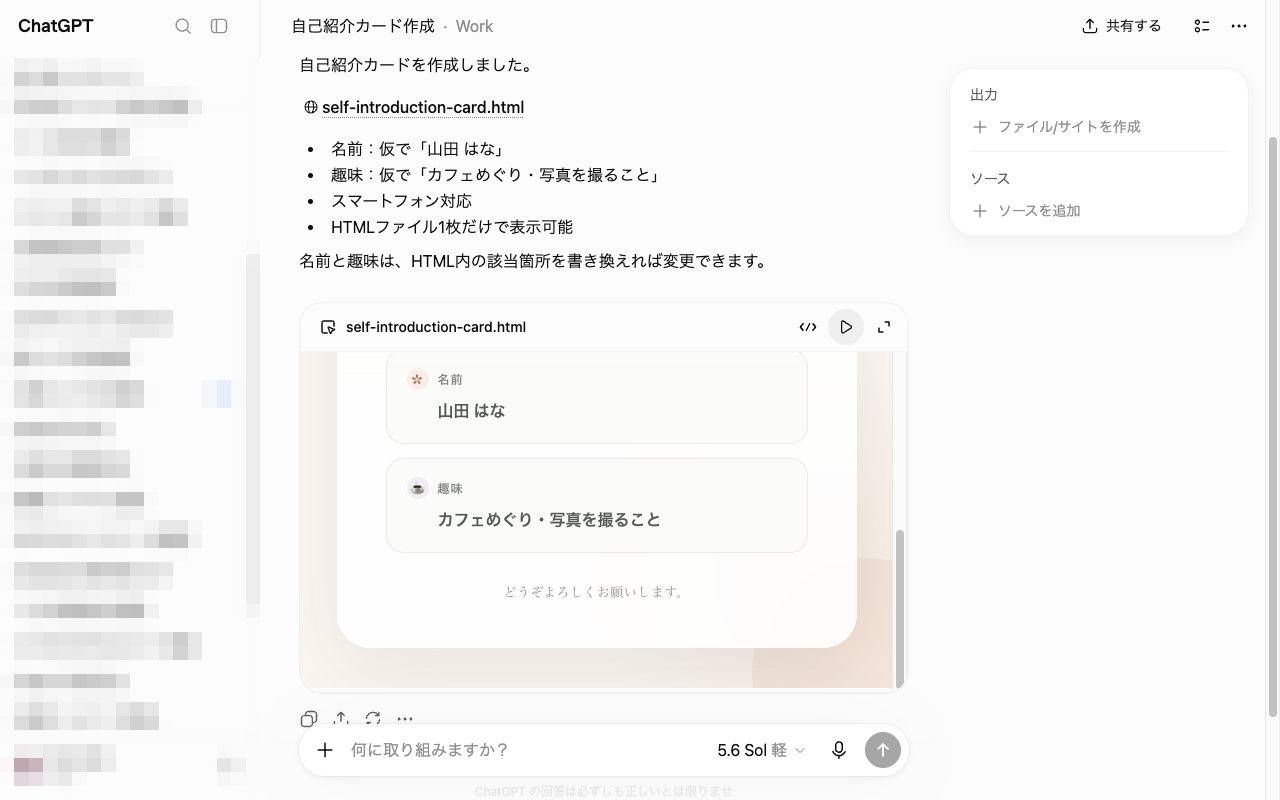
手順6: 成果物を確認して受け取る

ファイル名をクリックするとプレビューが開きます。直したいところは、そのまま続けて頼めばOKです。

この操作ガイドは、教材「AIでスクショ付き操作ガイドを作る方法」〜撮影・矢印・ぼかしも自動のスキルを使用して制作しています。

補足資料
補足 01

この動画をテキストで読む

全文をひらく

はじめる準備

こんにちは、峰川あゆみです。

Codexマスター講座、第4回です。

今日は、Codexを始める準備をします。

この回が終わると、あなたのパソコンでCodexが使える状態になりますよ。

必要なものは1つだけ

必要なものは、たった1つ。

ChatGPTのアカウントだけです。

すでにChatGPTを使っている方は、準備ほぼ完了です。

無料プランでも試せます。

新しいソフトを買う必要はありません。

入り口は3つある

Codexへの入り口は、3つあります。

パソコンのChatGPTアプリ。

ブラウザで使うWeb版。

そして、スマホのアプリです。

どれも中身はつながっているので、好きな入り口でかまいません。

おすすめはパソコンのアプリ

この講座のおすすめは、パソコンのアプリです。

画面が広くて、Codexの作業の様子を確認しやすいからです。

MacにもWindowsにも対応しています。

公式サイトから無料でダウンロードできますよ。

画面の見方

アプリを開くと、いつもの会話画面があります。

そこに、Codexへの切り替え口が用意されています。

切り替えて仕事を頼むと、作業が始まる。

流れはこれだけです。

細かい画面の場所は、テキストにスクリーンショットを置いてあります。

最初の設定でつまずかないコツ

つまずきやすいポイントを、先にお伝えします。

ログインは、いつものChatGPTと同じアカウントを使ってください。

表示が英語になっていても、慌てなくて大丈夫。

分からない画面が出たら、その画面のことをChatGPTに聞く。

これが一番の近道です。

次回予告

これで、準備は完了です。

次回は、いよいよCodexに最初の仕事を頼みます。

小さくてかわいい依頼から始めるので、失敗の心配はいりませんよ。

それでは、次回もお楽しみに。

なお、この講座のナレーション音声は、AIで生成しています。

動画とおなじ内容を文章で確認できます。
補足 02

もっと知りたい方へ(公式情報源)

リンク先には英語のページも含まれます。ブラウザの翻訳機能を使うと読みやすくなります。

このページの音声はAIで生成しています。
この講座の動画は、教材「AIで動画講義を作る方法」〜撮影ゼロ・音声代は1本約20円・自分の声のクローンでのスキルを使用して制作しています。