操作ガイド
Codexに、はじめての依頼をする
1. ChatGPT(chatgpt.com)を開く
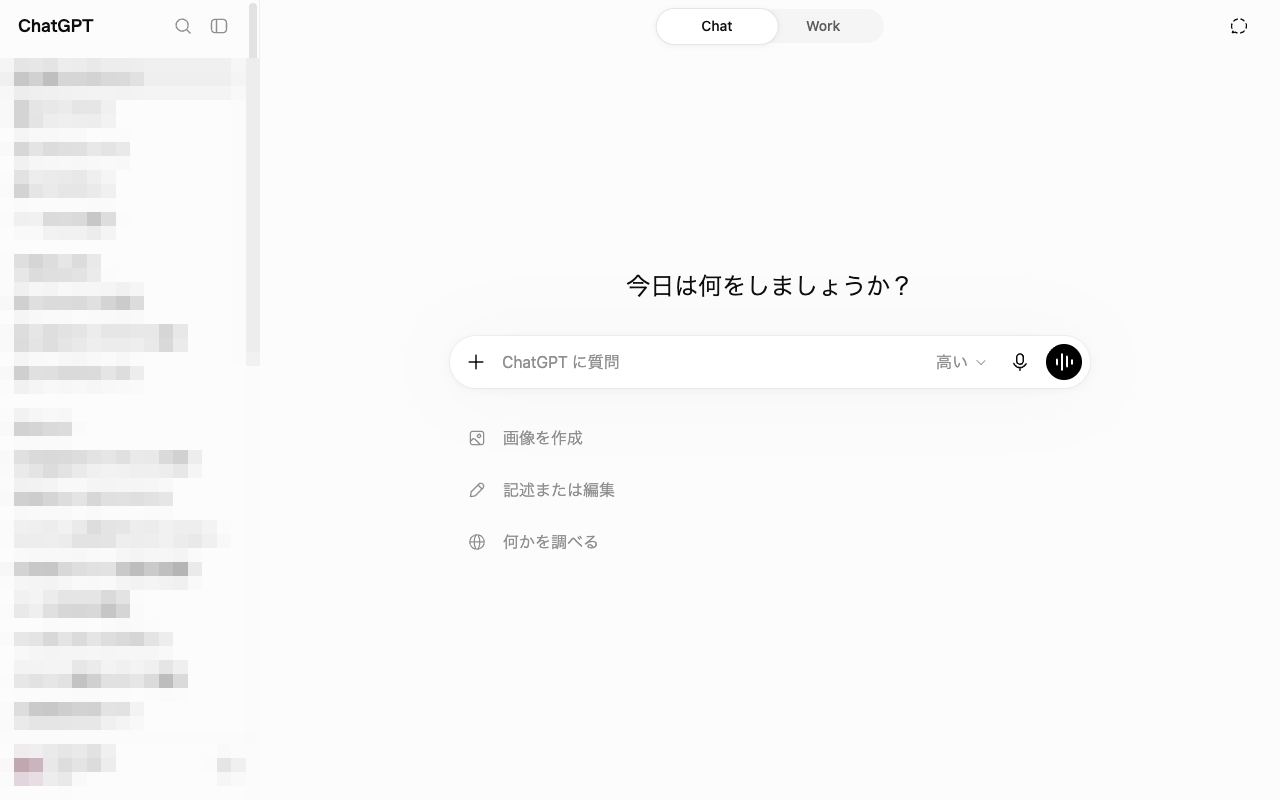
いつものChatGPTの画面です。画面の上部中央に「Chat」と「Work」の切り替えボタンがあることを確認してください。
「Work」が表示されない場合は、プランがFreeのままか、アプリが古い可能性があります。まずプランとブラウザの更新を確認しましょう。
2. 「Work」をクリックして切り替える
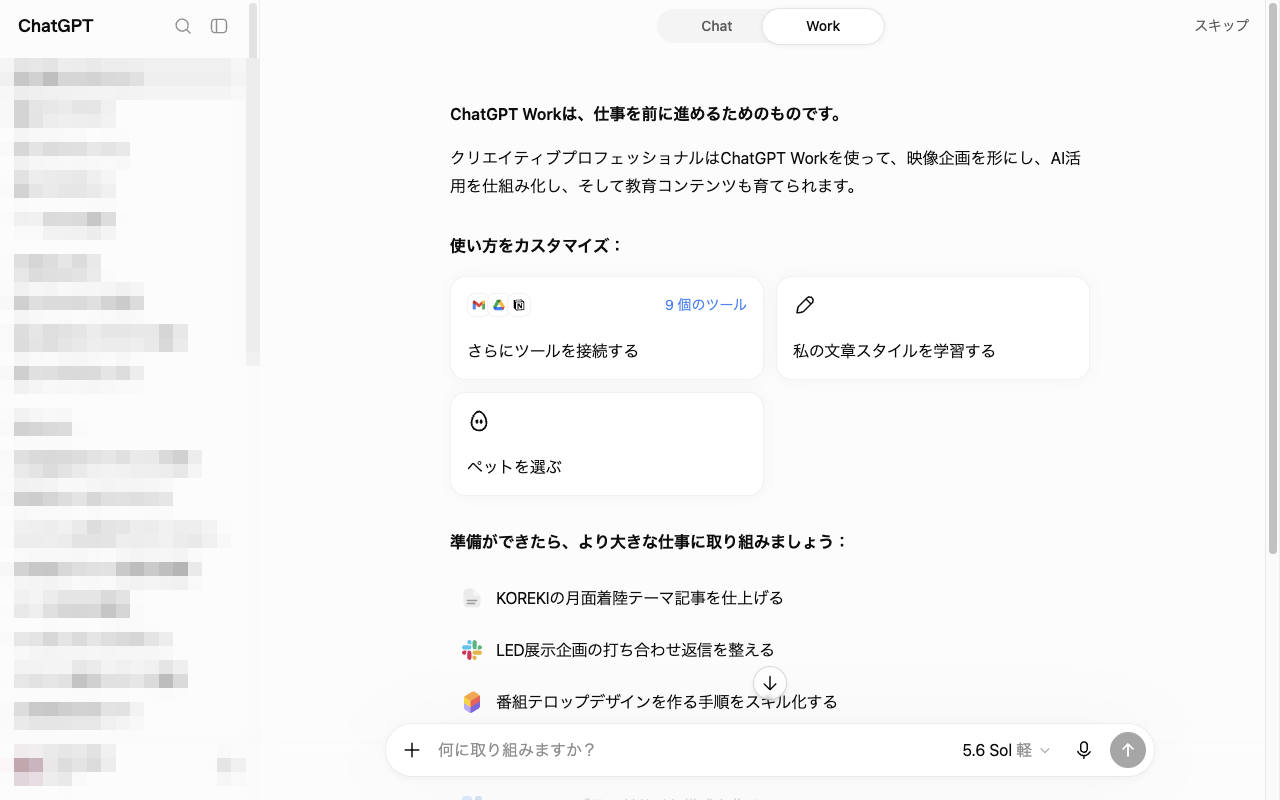
ここがCodexの仕事場です。「答えるAI」のChatに対して、Workは「働くAI」。画面下に「何に取り組みますか?」という入力欄が現れます。
3. 入力欄に、頼みたいことを書く
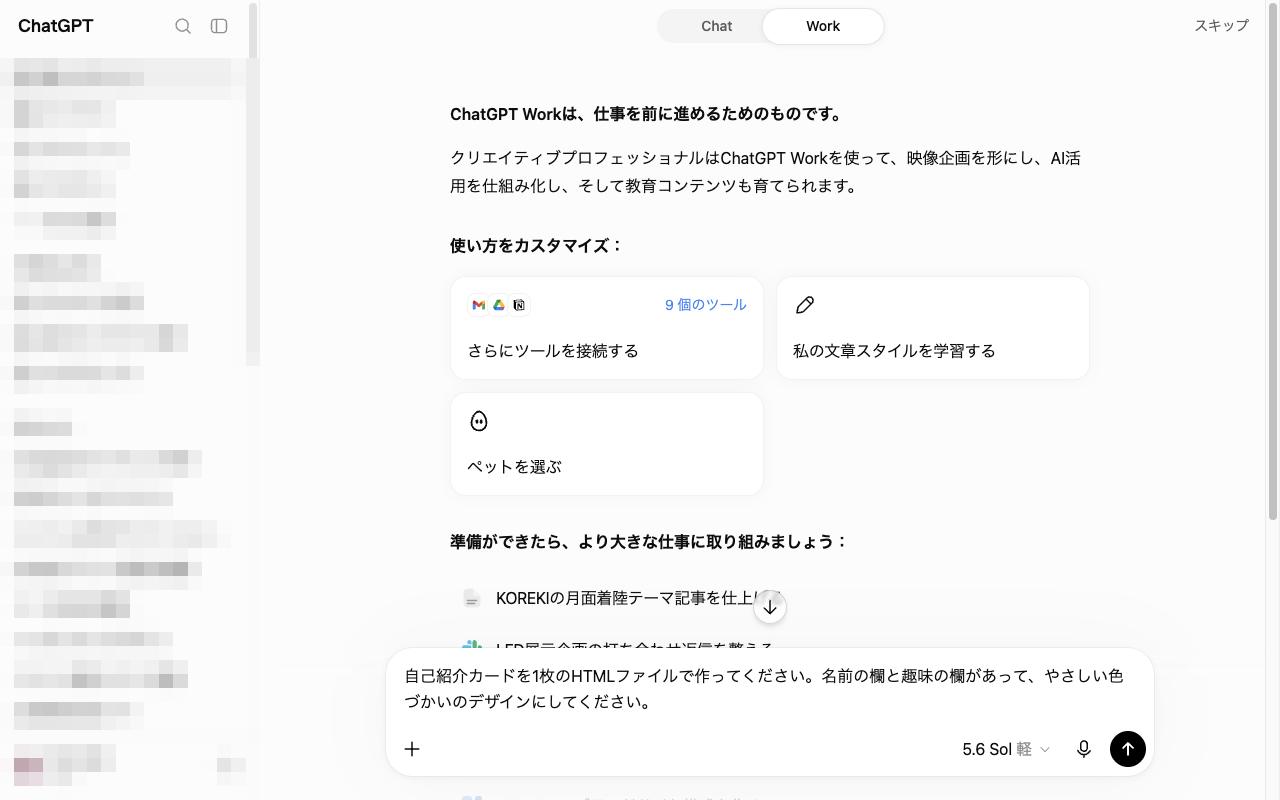
今回の例文:「自己紹介カードを1枚のHTMLファイルで作ってください。名前の欄と趣味の欄があって、やさしい色づかいのデザインにしてください。」
講座第6回の「型」のとおり、作ってほしいもの・入れてほしい内容・仕上がりの条件の3点を書くのがコツです。
4. Enterキーで送信する
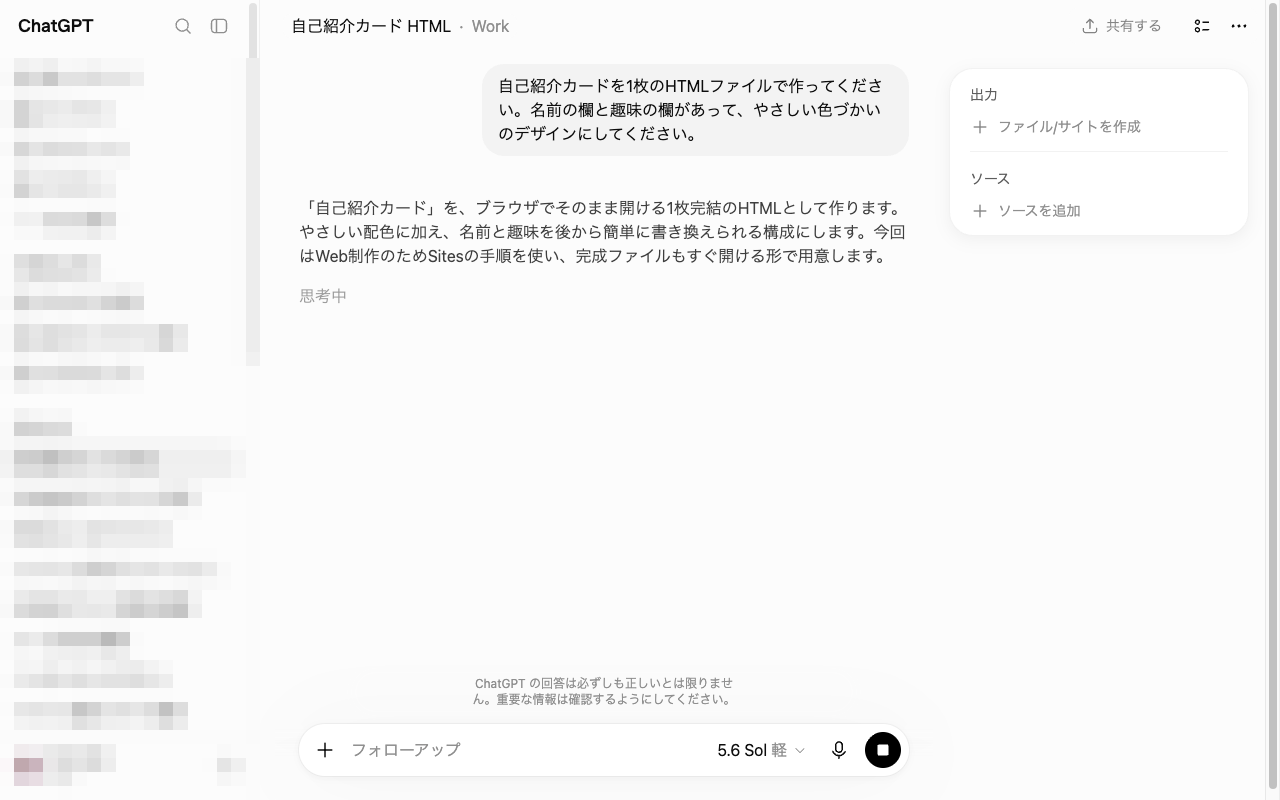
Codexがまず「どう作るか」の方針を説明し、そのまま作業を始めます。右側に「出力」パネルが表示されます。
途中でやめたいときは、入力欄の右にある黒い停止ボタン(■)を押します。
5. 作業が終わるのを待つ
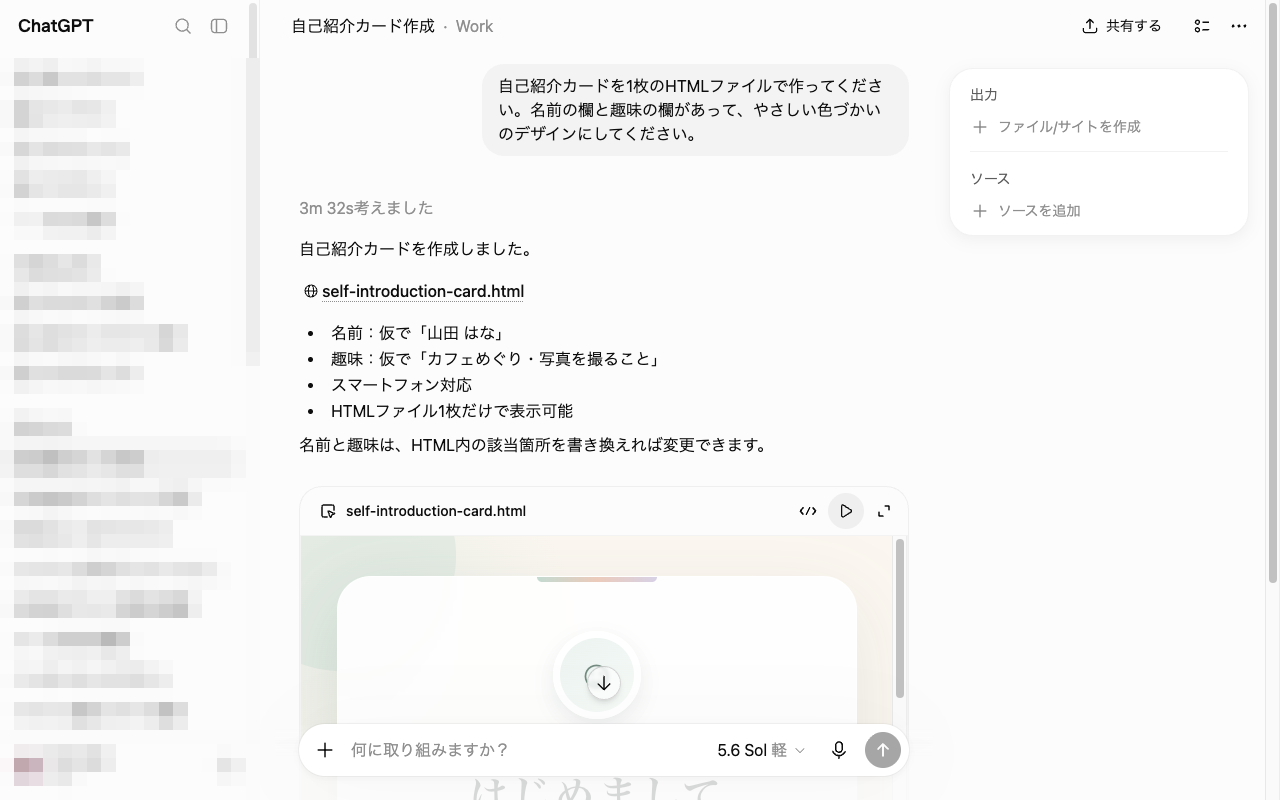
待っている間、画面を見ていなくても大丈夫です。今回の例では3分32秒で完了し、「自己紹介カードを作成しました」と報告がきました。
6. 成果物を確認して受け取る
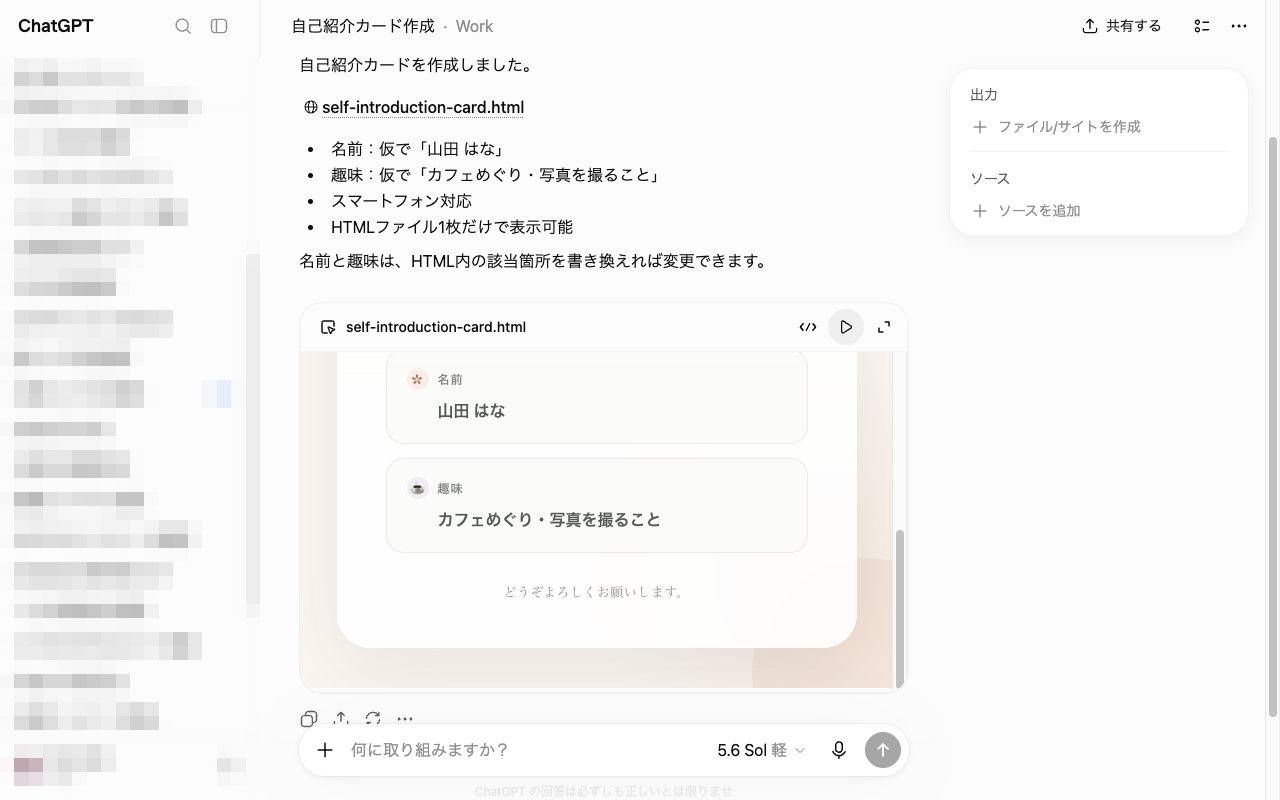
ファイル名(今回は self-introduction-card.html)をクリックするとプレビューが開きます。ダウンロードすれば自分のパソコンで使えます。
直したいところがあれば、そのまま入力欄に「◯◯を△△に変えて」と続けて頼めばOKです(講座第7回「直しの往復」)。
うまくいかないとき
- 「Work」タブが見つからない
- Codexが使えるのはPlus以上のプランです。OpenAIヘルプセンター(日本語)で「Codex」を検索して、お使いのプランの対応状況を確認してください。
- いつまでも終わらない
- 大きな依頼では10分以上かかることもあります。急ぐときは停止ボタンで止めて、依頼を小さく分けて頼み直しましょう(講座第5回「最初の依頼は小さく」)。
- できたものが思っていたのと違う
- 一発で完璧を求めなくて大丈夫。「ここをこう変えて」と具体的に伝えて往復するのがCodexの使い方です(講座第7回)。
画面はChatGPT Plus・2026年7月時点のものです。表示は今後変わることがあります。
この操作ガイドは、教材「AIでスクショ付き操作ガイドを作る方法」〜撮影・矢印・ぼかしも自動のスキルを使用して制作しています。