動画で紹介した登録と操作の流れを、実際の画面写真で確認できます。 印刷用の1枚ページはこちら。

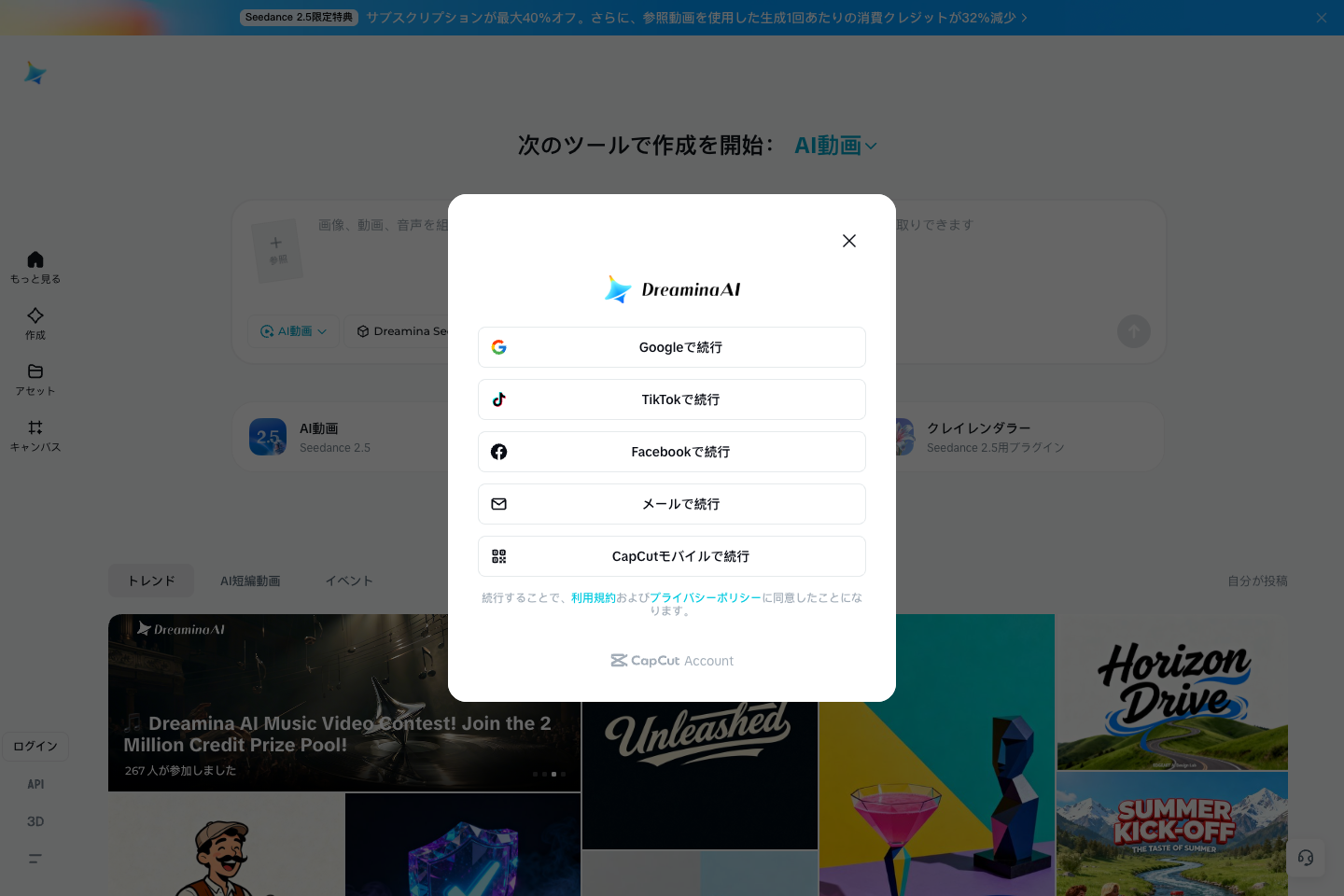
dreamina.capcut.com を開き、右上「ログイン」から Google・TikTok・メールなどで続行します。日本語の画面で、無料の枠から始められます。

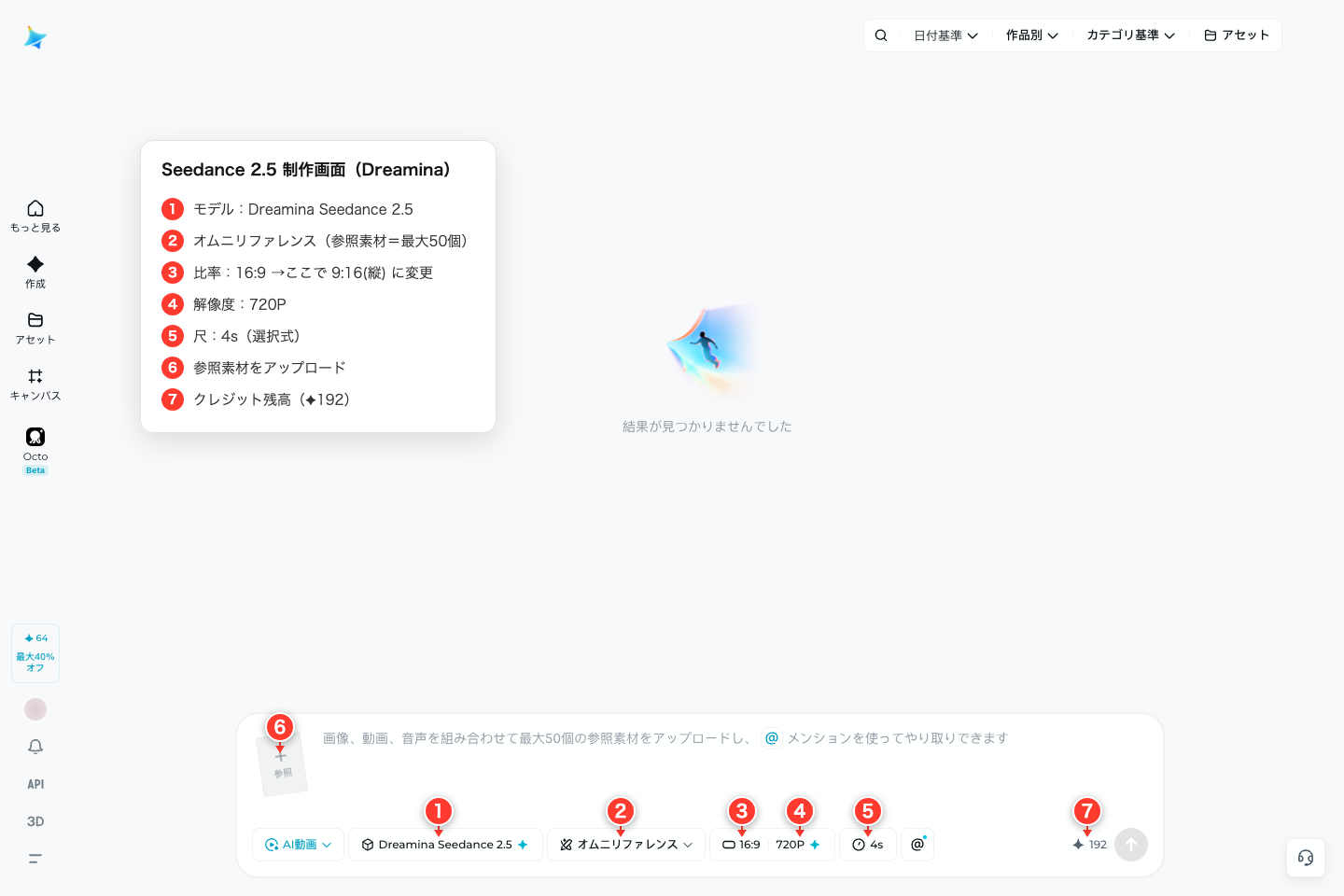
左上メニューの「AI動画(Seedance 2.5)」を開くと、この画面に。モデル・オムニリファレンス(参照素材)・比率・解像度・尺が下に並びます。

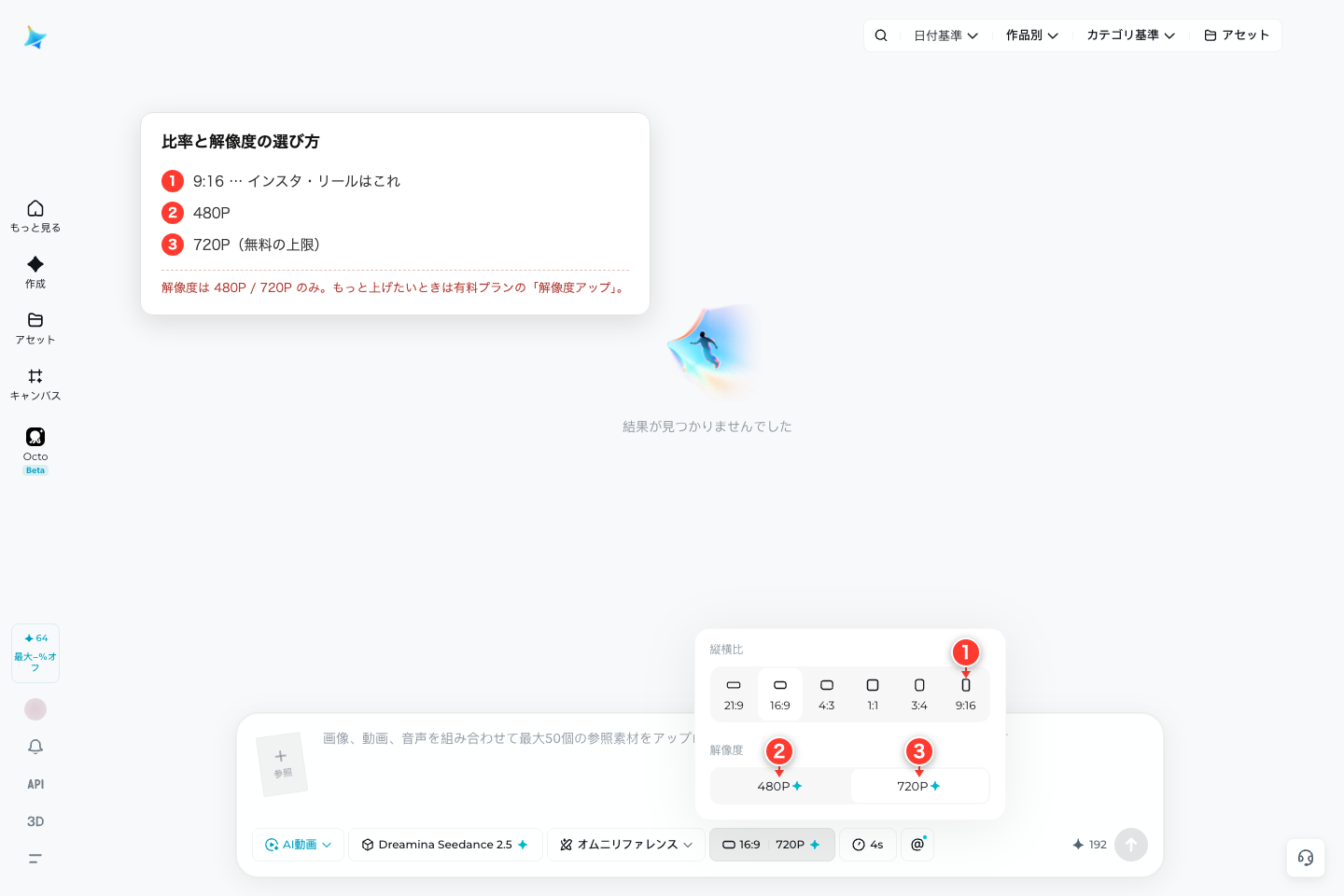
インスタ・リールなら比率は 9:16(縦)。解像度は 480P と 720P の2つで、無料枠の上限は 720P です。もっと上げたいときは有料プランの「解像度アップ」で。

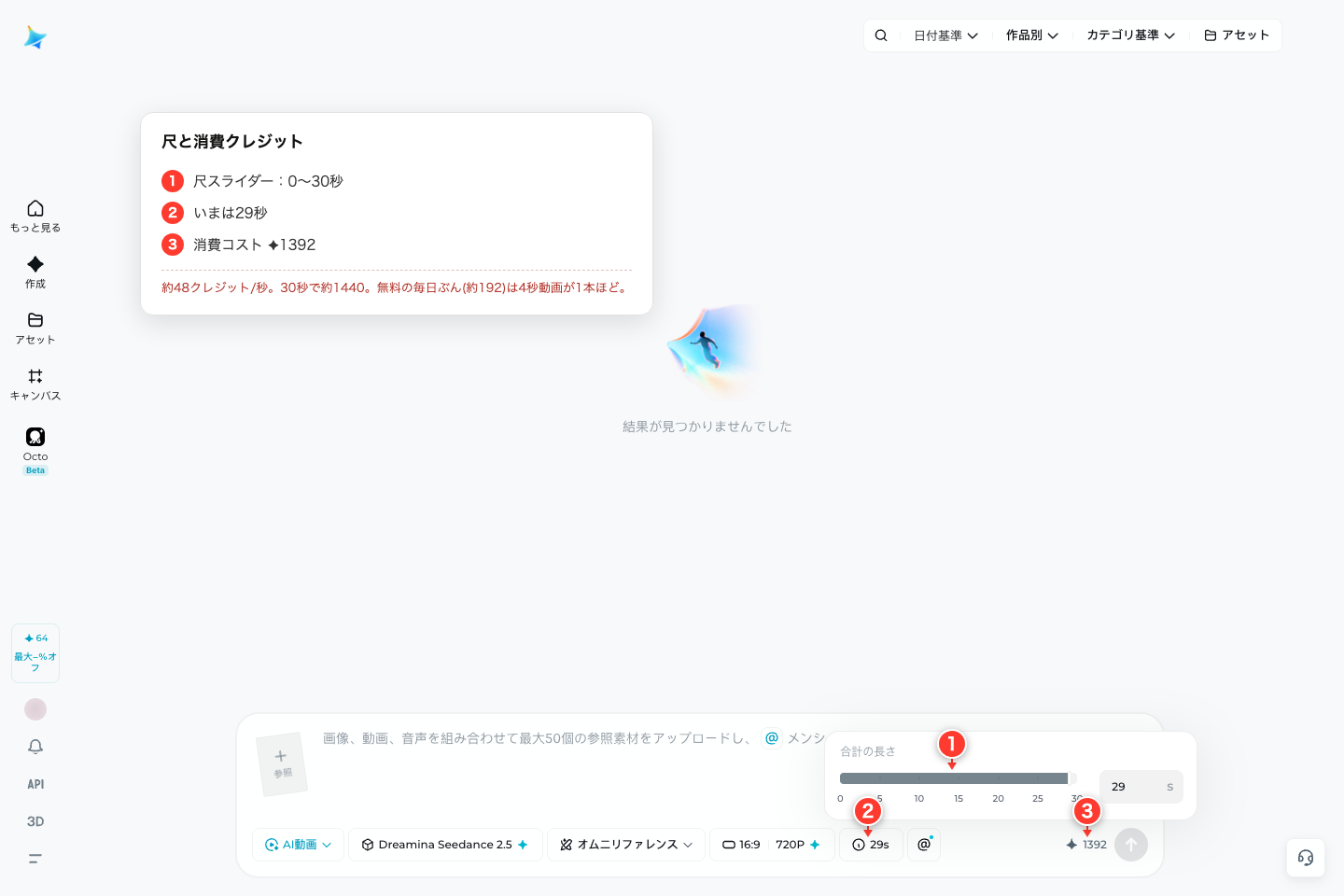
尺は0〜30秒。約48クレジット毎秒で、4秒でおよそ192、30秒でおよそ1440。無料の毎日ぶんでは4秒の動画が1日1本ほど。長い動画や量産は、有料が前提です。

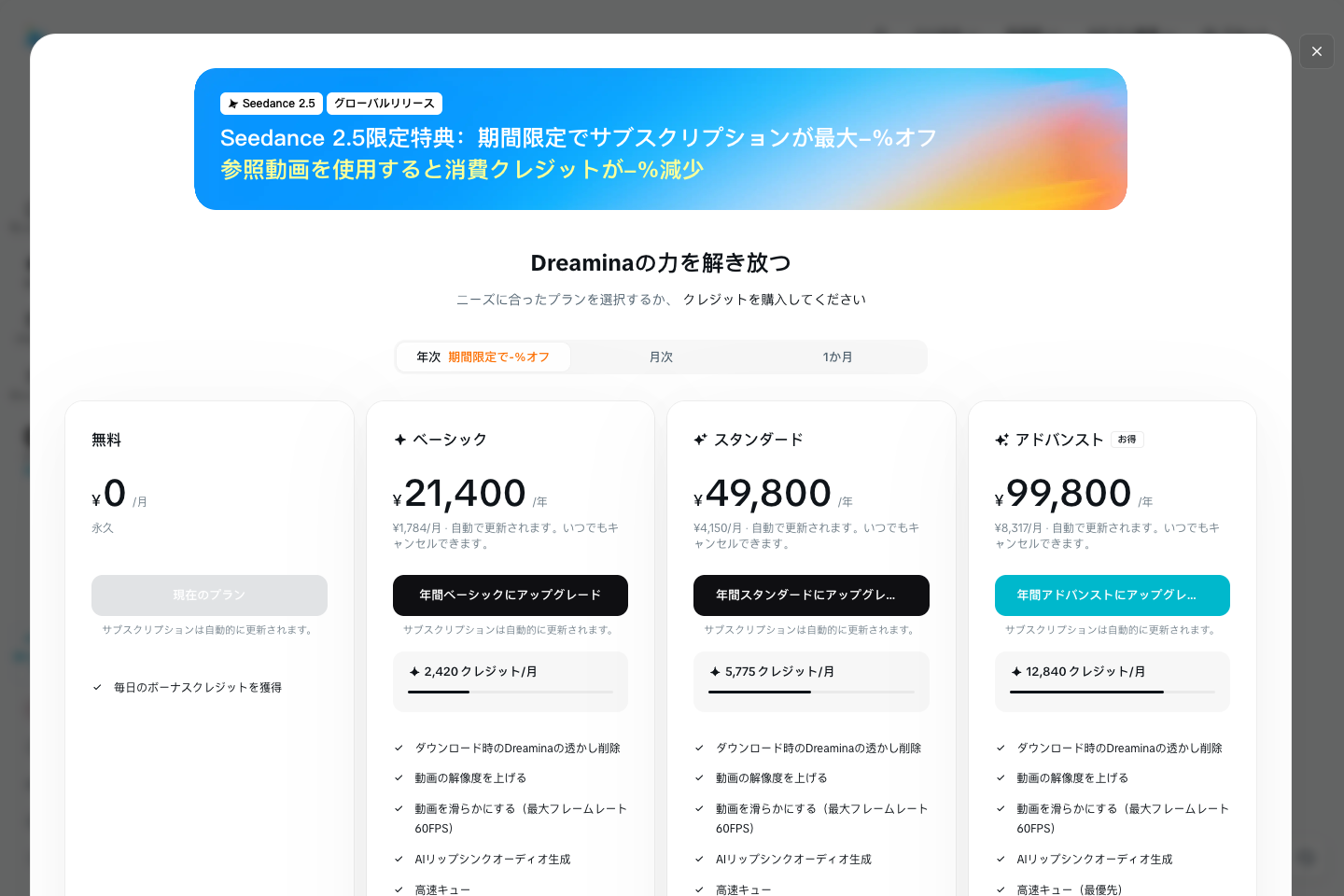
無料は毎日ボーナスクレジット。本格利用はベーシック(年21,400円)から。透かし削除・解像度アップ・最大60FPS・AIリップシンク音声などが付きます。
この操作ガイドは、教材「AIでスクショ付き操作ガイドを作る方法」〜撮影・矢印・ぼかしも自動のスキルを使用して制作しています。
こんにちは、峰川あゆみです。
Seedance入門ゼミ、第3回。
今日は、実際に手を動かします。
Dreaminaに登録して、最初の1本を作るところまで。
画面写真つきのガイドも、このページの下に用意しました。
始める前に、うれしい前提を3つ。
Dreaminaは、日本語の画面で使えます。
無料で試せるクレジットが、毎日もらえる。
そして、ブラウザだけでOK。難しいアプリの用意は、いりません。
まずは0円で、挙動を確かめましょう。
では、登録。
Dreaminaの公式サイトを開いて、案内にそって、ログインします。
メールアカウントなどで、すぐに始められます。
ここで、いきなり課金する必要はありません。
無料の枠のまま、次に進みましょう。
動画を作るメニューから、Seedanceを選びます。
そして、画面の比率。
インスタやリール向けなら、縦の、9対16を選びましょう。
この一手間で、スマホ画面にぴったりの、縦型動画になります。
横型がよければ、もちろん切り替えられます。
いよいよ、生成。
難しく考えず、短い文章を入れてみましょう。
たとえば、「雨上がりの夜の街を、歩く」。
これだけで大丈夫です。
生成ボタンを押して、しばらく待つ。
数十秒から数分で、あなたの最初の動画が、出てきます。
お金の話も、正直に。
動画を生成すると、クレジットを消費します。
無料枠で作った動画には、透かしのロゴが入ることもあります。
そして正直に言うと、無料の毎日ぶんでは、4秒の動画が1日1本ほど。
たくさん作る量産は、有料が前提になります。
消費する量や料金は変わるので、最新は公式の画面で確認してくださいね。
今日のゴールは、これだけです。
1本、動画が出せた。
もう、十分です。
きれいさや完成度は、まだ気にしないでください。
まず「自分にも作れる」を、体で知る。
それが、次からの上達の、土台になります。
1本作れたら、次は精度です。
次回は、結果を安定させる「プロンプト」、つまり指示の書き方。
伝わる指示の、5つの型をお教えします。
すぐ使える早見表の、プレゼントも用意しました。
それでは、次回もお楽しみに。
なお、この講座のナレーション音声は、AIで生成しています。
リンク先には英語のページも含まれます。ブラウザの翻訳機能を使うと読みやすくなります。
このページの音声はAIで生成しています。
この講座の動画は、教材「AIで動画講義を作る方法」〜撮影ゼロ・音声代は1本約20円・自分の声のクローンでのスキルを使用して制作しています。