登録ガイド
TapNowを無料で始める
1. 公式サイト(tapnow.ai)を開く
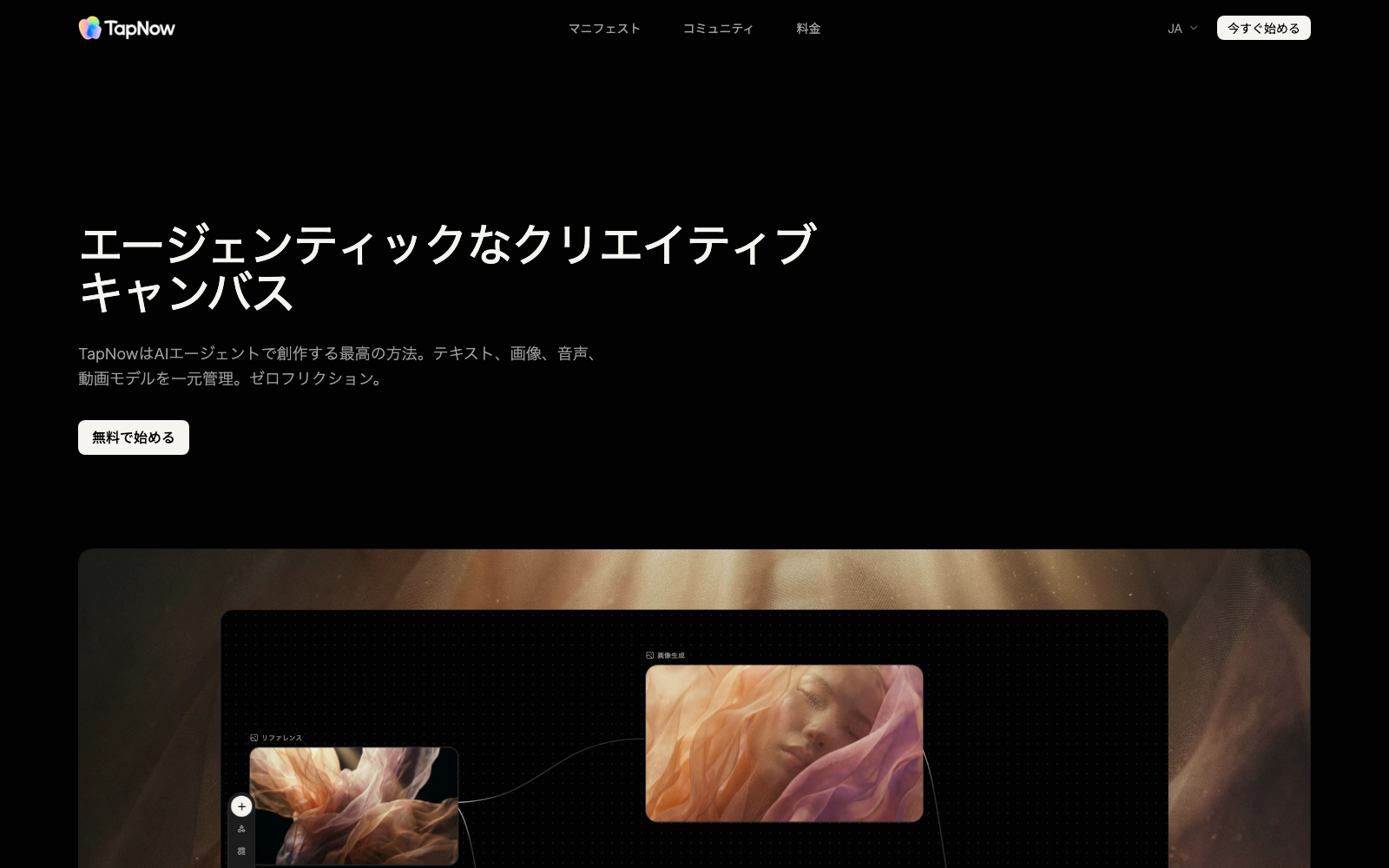
右上の「今すぐ始める」または「無料で始める」を押します。
💡 こちらの紹介リンクから登録すると、あなたにも無料ポイント(5 Tapies)が付与されます(2026年7月時点の招待ルール。変わることがあります)。※紹介リンク経由の登録で、当講座の運営者にも特典(Tapies)が入ります。
画面が英語のときは、右上の言語切替(EN)から日本語(JA)に切り替えられます。
2. 登録方法を選ぶ
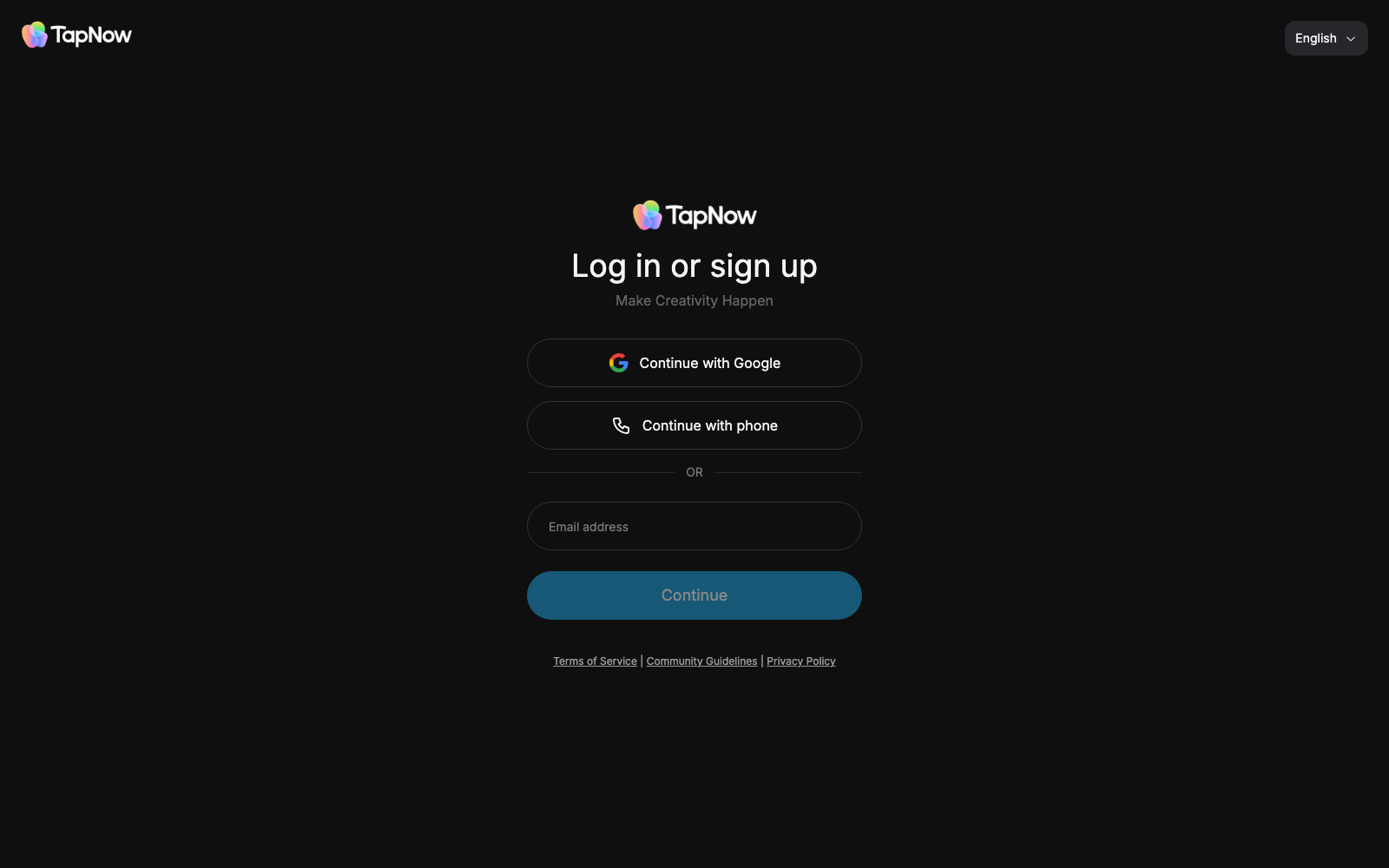
「Continue with Google」(Googleで続ける)を押すと、いつものGoogleアカウントを選ぶだけで登録できて手軽です。電話番号やメールアドレスでも登録できます。
3. メール派は、アドレスを入れて「Continue」
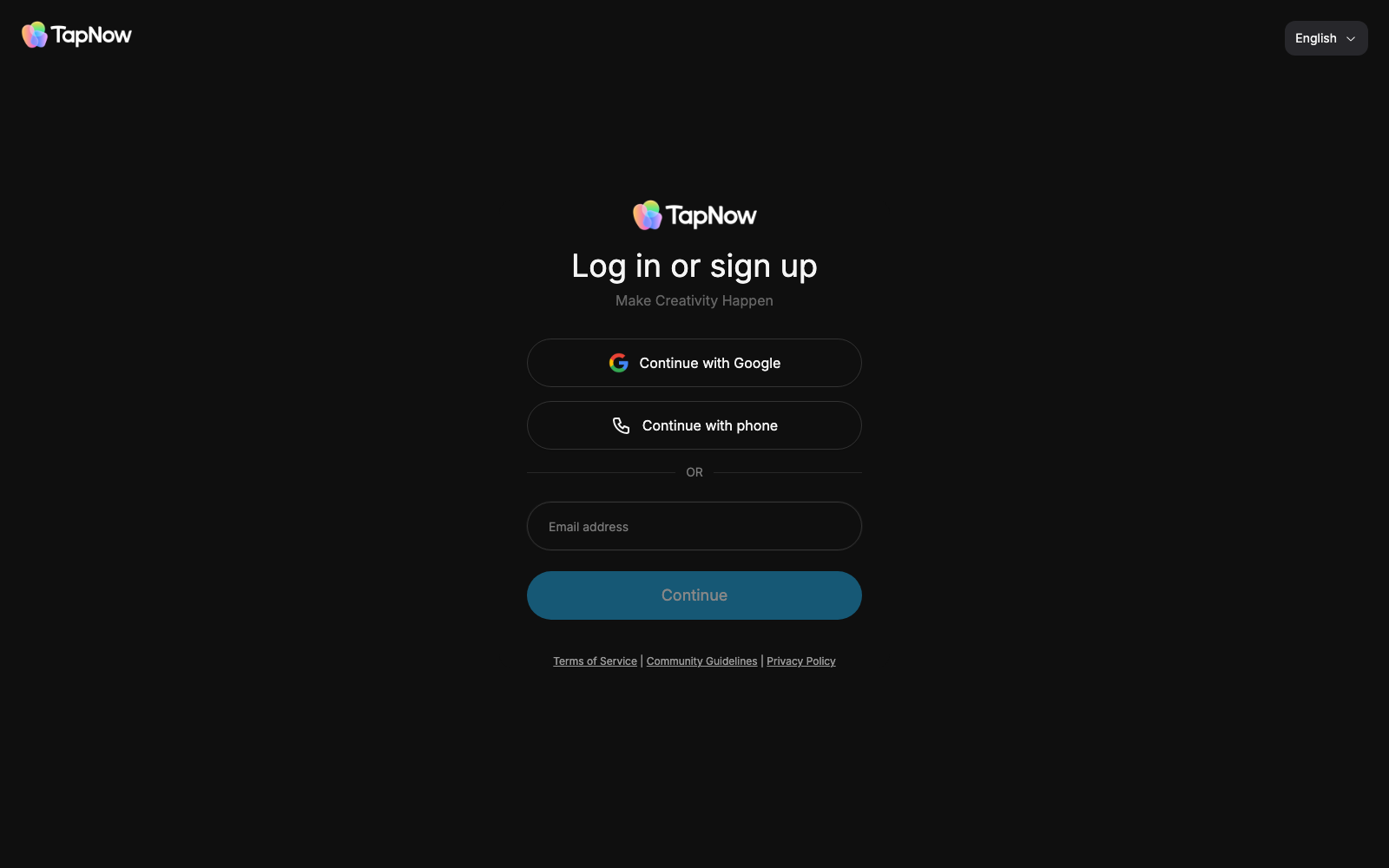
メールアドレスを入力して「Continue」を押すと、確認コードが届きます。届いたコードを画面に入力すれば登録完了です。
無料ポイントの内容や料金プランは変わることがあります。最新は公式の料金画面で確認してください。
4. 登録できると、キャンバスが使える
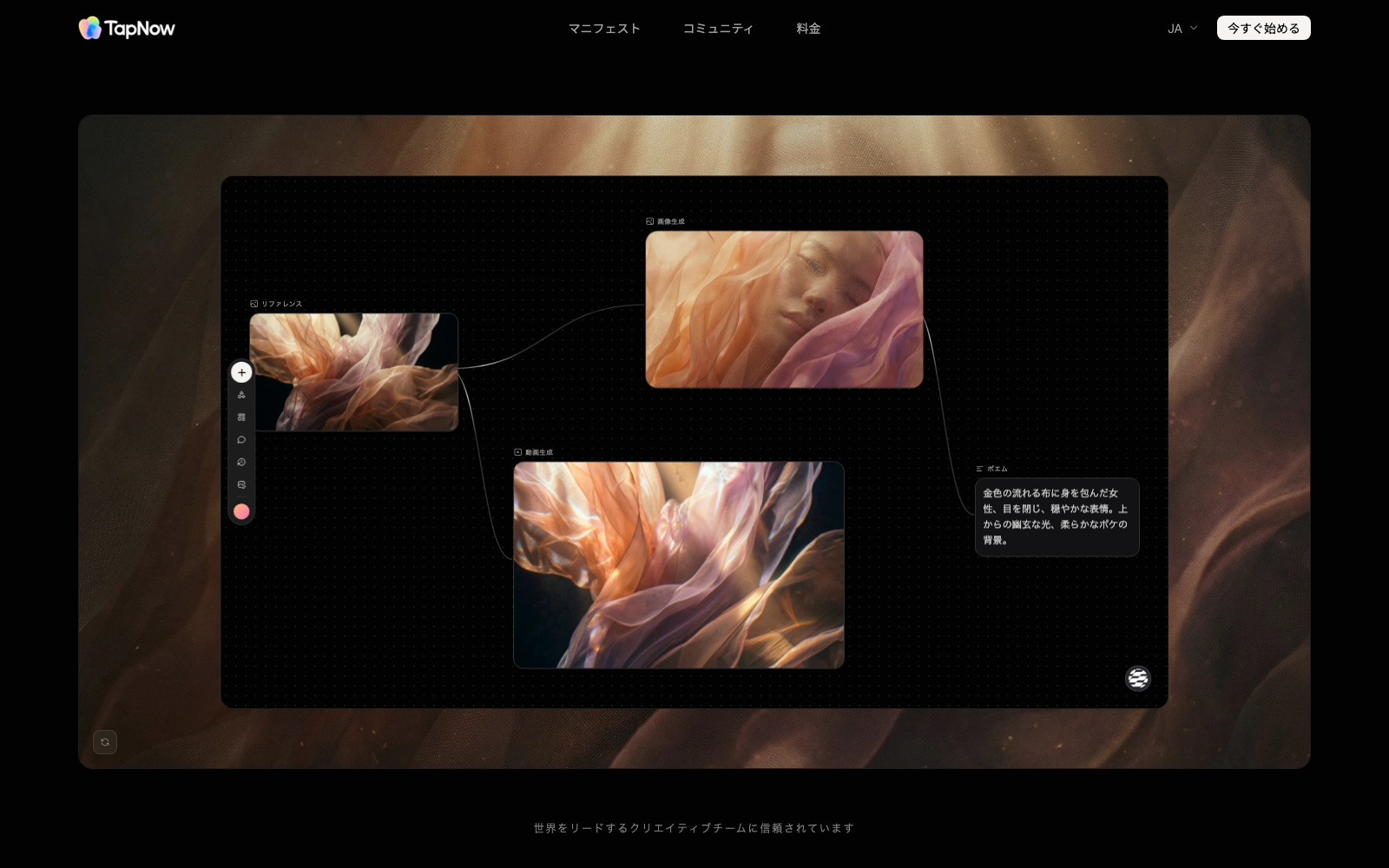
この画面写真は公式サイトの紹介デモです。こんなふうに、まっしろなキャンバスに画像や動画を並べて作っていきます。
まずは好きな場所をダブルクリックして、作りたいものを言葉で入れてみましょう(講座第2回「はじめての作品づくり」)。
うまくいかないとき
- 確認コードのメールが届かない
- 迷惑メールフォルダを確認してください。それでも届かないときは、Googleでの登録に切り替えるのが早道です。
- 画面の言葉が英語で不安
- 公式サイトは日本語表示に対応しています。アプリ内が英語でも、この講座で使うのは「ダブルクリックして言葉を入れる」だけなので大丈夫です。
- 無料でどこまでできる?
- 登録すると生成に使える無料ポイントがもらえます。内容は変わることがあるので、正確な最新情報は公式の料金画面で確認してください。
画面は2026年7月時点のものです。表示は今後変わることがあります。
この登録ガイドは、教材「AIでスクショ付き操作ガイドを作る方法」〜撮影・矢印・ぼかしも自動のスキルを使用して制作しています。